-1.png?width=398&height=150&name=Logo%20Horizontal@1x%20(1)-1.png)
Este tutorial orienta o processo de instalação e configuração do Custom App da BonifiQ em uma loja Shopify, incluindo a criação do aplicativo, configuração das credenciais, execução do pacote de instalação, autorização da integração e ativação do bloco da BonifiQ no checkout.
1. Criar o app no Shopify Dev Dashboard
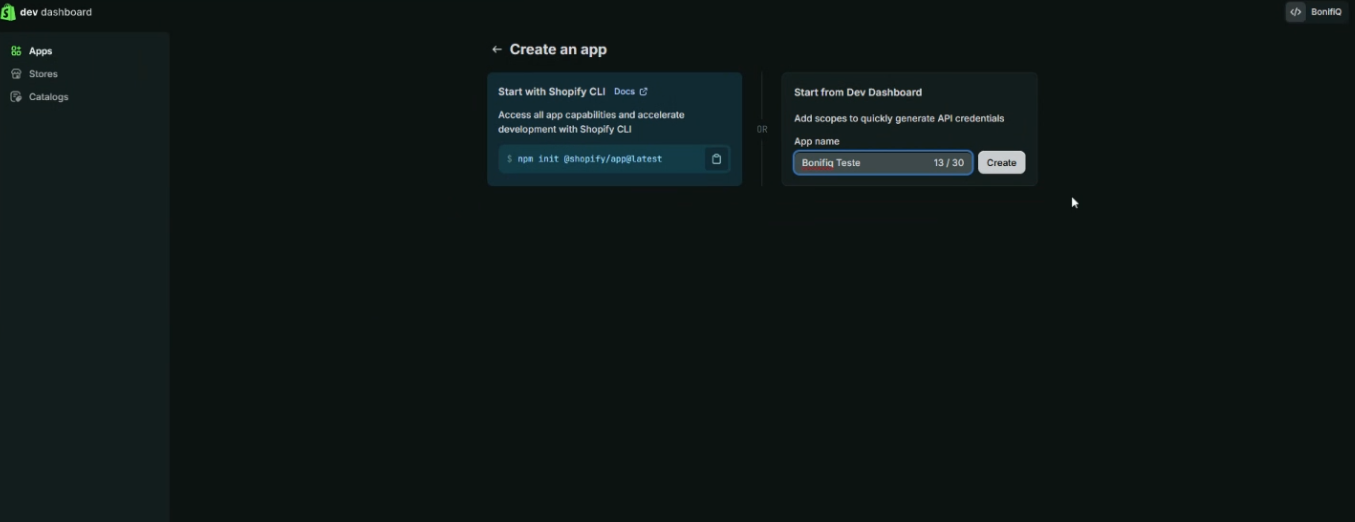
A primeira etapa é criar um app no painel de desenvolvimento da Shopify.
Passo a passo
- Acesse o Shopify Dev Dashboard.
- No menu lateral, vá em Apps.
- Clique para criar um novo app.
- Na tela Create an app, localize a opção Start from Dev Dashboard.
- No campo App name, informe o nome do app.
No vídeo, foi usado um nome semelhante a:
BonifiQ Teste
Recomendação de nome para uso real:
BonifiQ - Nome da Loja
Exemplo:
BonifiQ - Minha LojaClique em Create para criar o app.
2. Configurar a distribuição do app
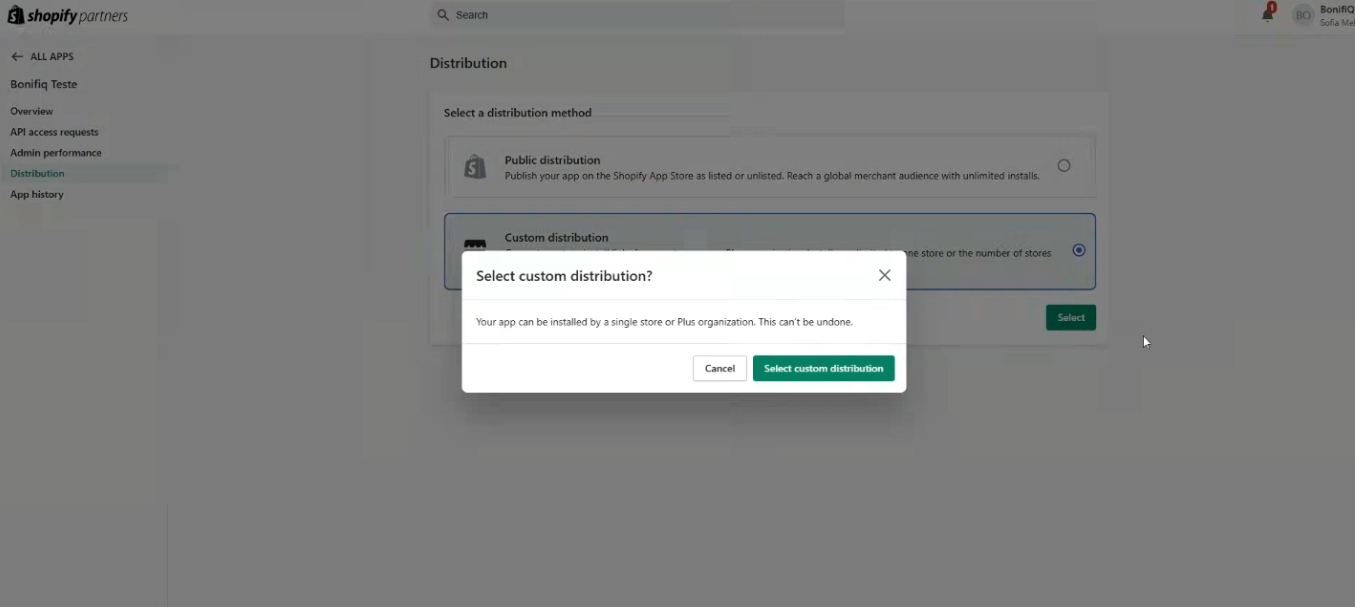
Depois de criar o app, é necessário informar para qual loja Shopify esse app poderá ser instalado.
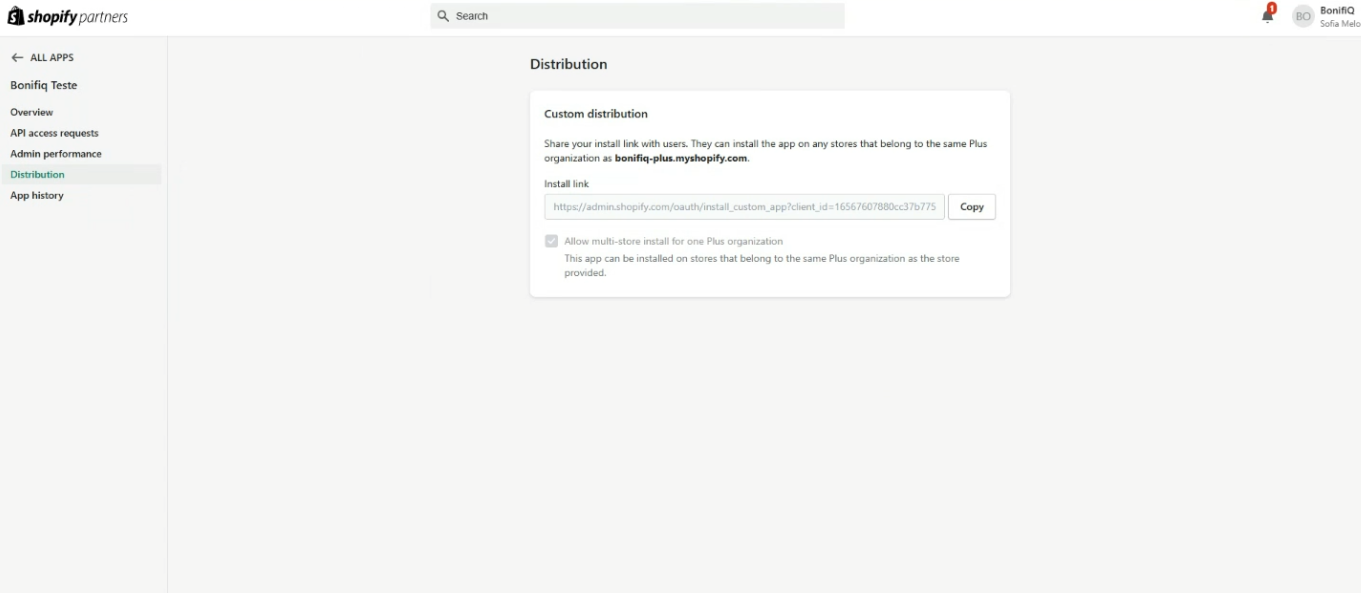
Passo a passo- No menu lateral do app Shopify, clique em Distribution.
- Na área Custom distribution, localize o campo Store domain.
- Preencha o domínio da loja Shopify.
Caso a loja seja Shopify Plus e o app precise ser instalado em múltiplas lojas da mesma organização, marque a opção:
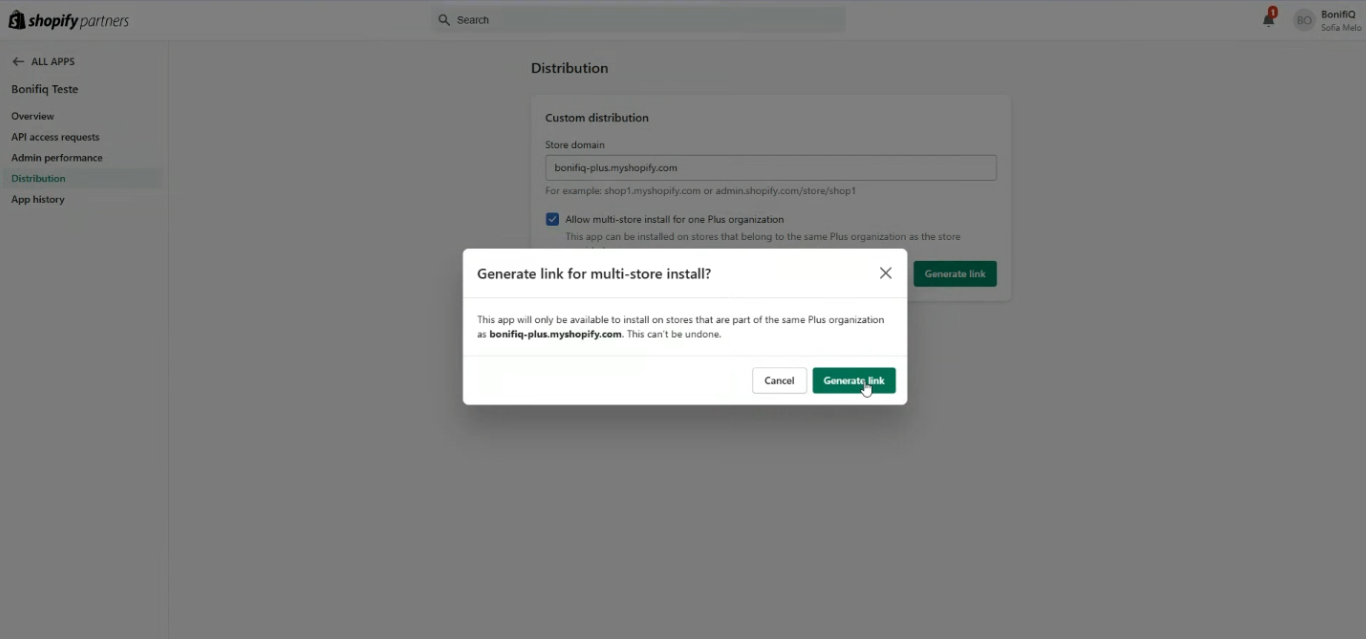
Allow multi-store install for one Plus organization
Se for uma instalação comum em apenas uma loja, deixe essa opção desmarcada.
Depois de preencher o domínio corretamente, clique em Generate link.
Ao final, a Shopify deve exibir uma confirmação de que o link foi gerado com sucesso. Isso indica que o app já está pronto para ser instalado na loja informada.
Para que o bloco da BonifiQ funcione no checkout, é necessário liberar o acesso de rede para extensões de checkout e conta.
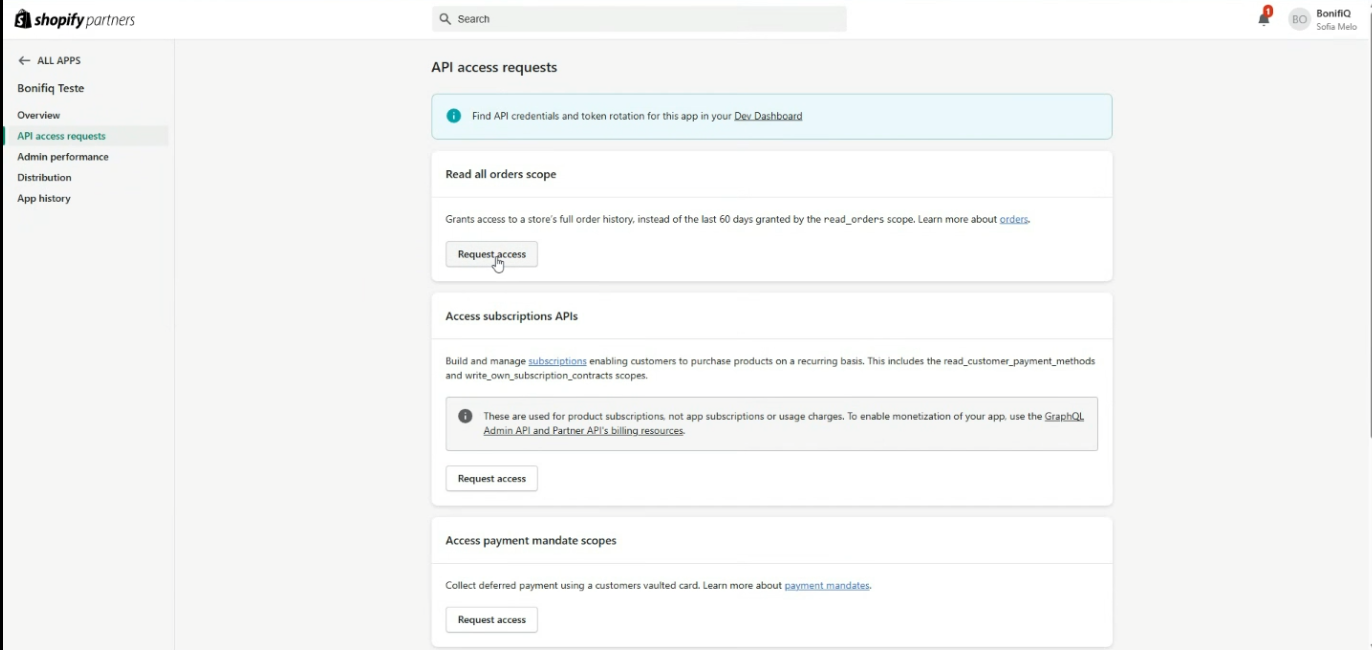
Passo a passo- No menu lateral do app, clique em API access requests.
- Role a página até encontrar a seção:
Read all orders scope
Essa permissão libera acesso ao histórico completo de pedidos da loja, e não apenas aos pedidos recentes.
- Clique em:
Request access
- A Shopify abrirá uma tela chamada Orders.
- No campo de justificativa, informe o motivo pelo qual o app precisa acessar pedidos antigos.
Depois de solicitar o acesso a pedidos, volte para a tela principal de API access requests.
Você pode voltar pelo botão de voltar da própria Shopify ou pelo menu lateral, clicando novamente em:
API access request
Role a tela até localizar a seção:
Allow network access in checkout and account UI extensions
Essa permissão é necessária para que o bloco da BonifiQ no checkout consiga se comunicar com os serviços da integração.
- Dentro dessa seção, clique em:
Request access
- Aguarde a solicitação ser processada.
- Após a conclusão, a Shopify deve exibir a mensagem:
Checkout and account UI extensions are enabled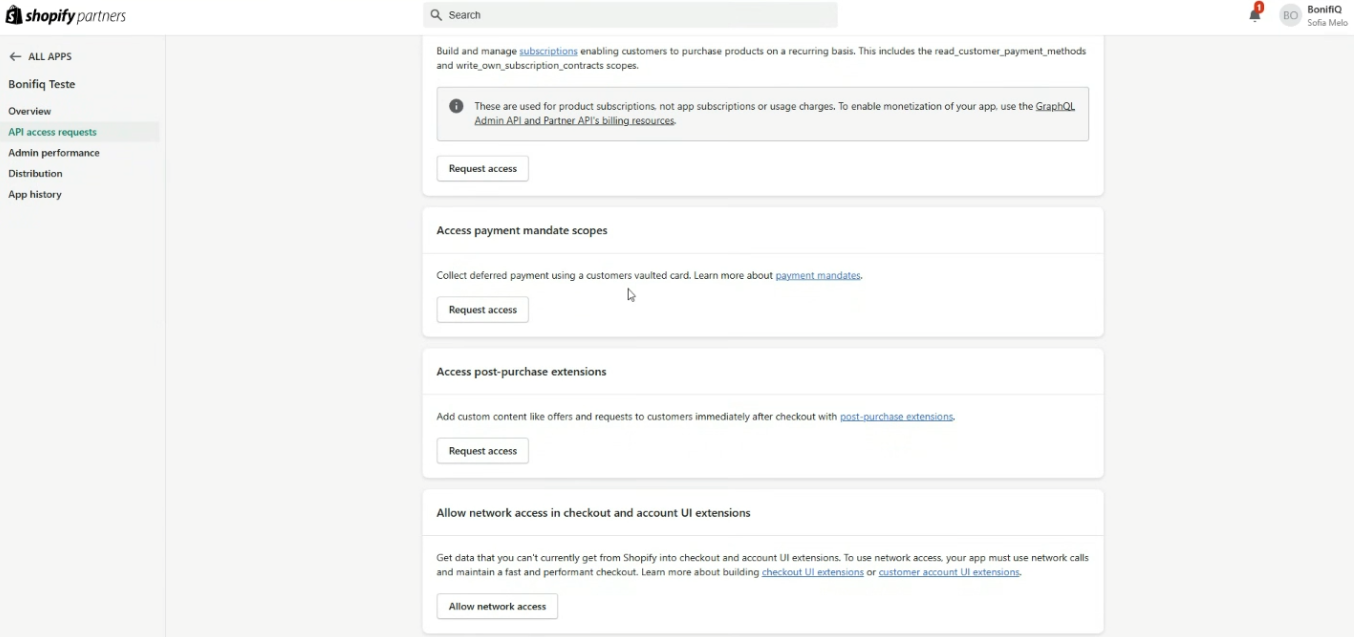
Após a liberação, a tela deve exibir a confirmação:
Checkout and account UI extensions are enabled
O acesso de rede deve ficar habilitado para as extensões de checkout e conta.
Essa etapa é importante porque o bloco da BonifiQ precisa se comunicar com a integração para consultar saldo, pontos, cashback e aplicar resgates no checkout.
4. Acessar a BonifiQ e preencher os dados da Loja VirtualDepois de configurar o app na Shopify, o cliente deve acessar a BonifiQ para cadastrar os dados do aplicativo na configuração da loja virtual.
Onde pegar os dados na Shopify
Antes de preencher a BonifiQ, volte no app criado na Shopify e copie as informações necessárias.
No Shopify Dev Dashboard:
- Acesse o app criado para a BonifiQ.
- No menu lateral, clique em:
Settings
- Na seção Credentials, copie o:
- Client ID
- Client Secret
- Para a URL da loja, utilize o domínio da loja Shopify usado na etapa de distribuição.
Exemplo:
bonifiq-plus.myshopify.com
Na BonifiQ, normalmente deve ser preenchido apenas o identificador da loja, sem .myshopify.com.
Exemplo:
bonifiq-plus
- Acesse o painel da BonifiQ.
- Faça login com o usuário administrador da conta.
- Confirme se está acessando a conta/tenant correto da loja Shopify.
- No menu lateral, clique em:
Integrações
- Em seguida, clique em:
Loja virtual
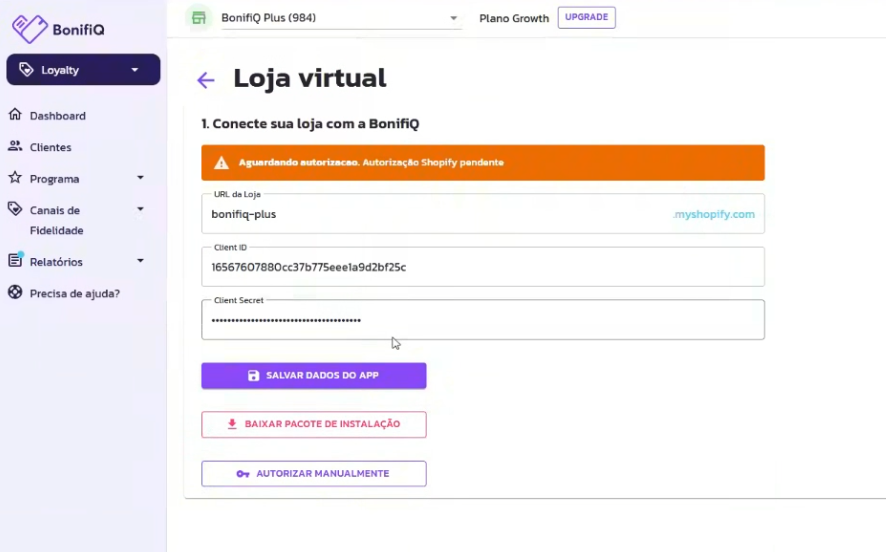
- Na tela de Loja Virtual, localize a área de conexão da loja com a BonifiQ.
- Preencha os campos:
- URL da loja: identificador da loja Shopify.
- Client ID: copiado em Shopify > App > Settings > Credentials.
- Client Secret: copiado em Shopify > App > Settings > Credentials.
- Após preencher os campos, clique em:
Salvar dados do app
Com os dados salvos, baixe o pacote de instalação disponibilizado pela BonifiQ.
Passo a passo- Na tela Loja virtual, clique em:
Baixar pacote de instalação
- Aguarde o download do arquivo.
- Extraia o arquivo baixado.
- Abra a pasta extraída.
No vídeo, a pasta extraída aparece com o nome semelhante a:
bonifiq-shopify-app
Dentro da pasta aparecem arquivos como:
instalar-windows
 instalar-mac.command
 package.json
 package-lock.json
 shopify.app
 extensions
 scripts
 README
Executar o instalador
Depois de abrir a pasta do pacote, execute o instalador correspondente ao seu sistema operacional.
Windows
No Windows, execute o arquivo:
instalar-windows
Mac
No Mac, execute o arquivo:
instalar-mac.command
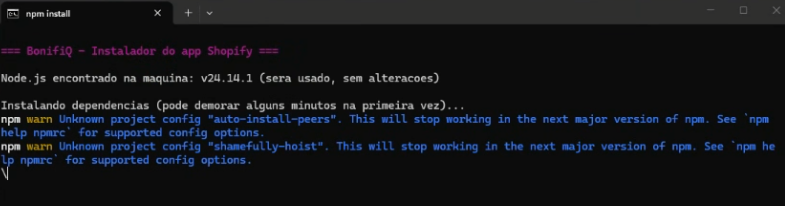
Ao executar o instalador, será aberto um terminal.
No vídeo, o terminal exibe:
=== BonifiQ - Instalador do app Shopify ===
Em seguida, ele valida se o Node.js está instalado.
Exemplo exibido no vídeo:
Node.js encontrado na máquina
Depois disso, o instalador começa a instalar as dependências do projeto.
Durante a instalação, podem aparecer mensagens do NPM, como avisos de deprecated packages ou warnings.Fazer login na Shopify pelo Shopify CLI
Durante a execução do instalador, o navegador pode abrir automaticamente uma tela da Shopify solicitando login.
Essa tela aparece porque o instalador precisa autenticar a Shopify CLI na conta correta.
Passo a passo- Aguarde o navegador abrir a página de login da Shopify.
- A tela exibirá algo como:
Fazer login
 Continuar para Shopify CLI
- Informe o e-mail da conta Shopify.
- Clique em continuar.
- Informe a senha.
- Se solicitado, informe o código de autenticação.
- Conclua o loginConfirmar se a versão do app foi criada/publicada
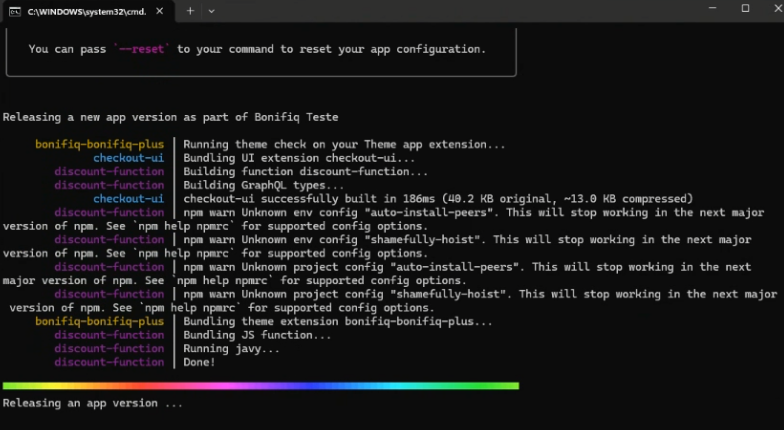
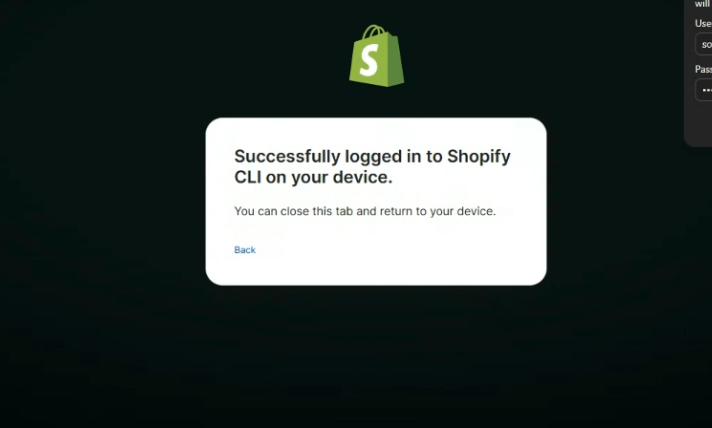
Depois da autenticação pelo Shopify CLI, o app deve criar ou atualizar uma versão no Shopify Dev Dashboard.
Como validar- Volte para o Shopify Dev Dashboard.
- Acesse a área Versions.
- Verifique se existe uma versão recente marcada como Active.

Após revisar as permissões, role a tela até o final, se necessário.
Clique em:
Install app
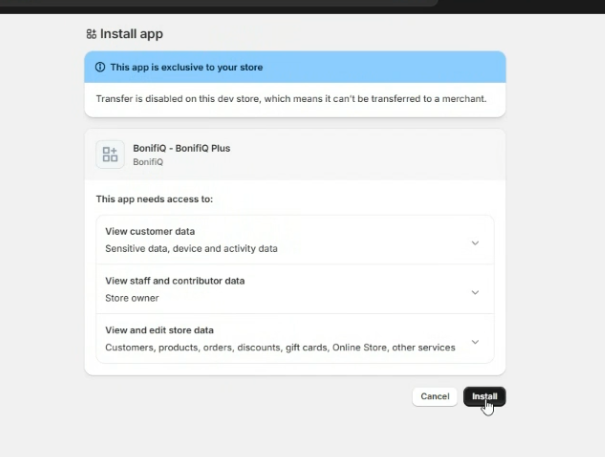
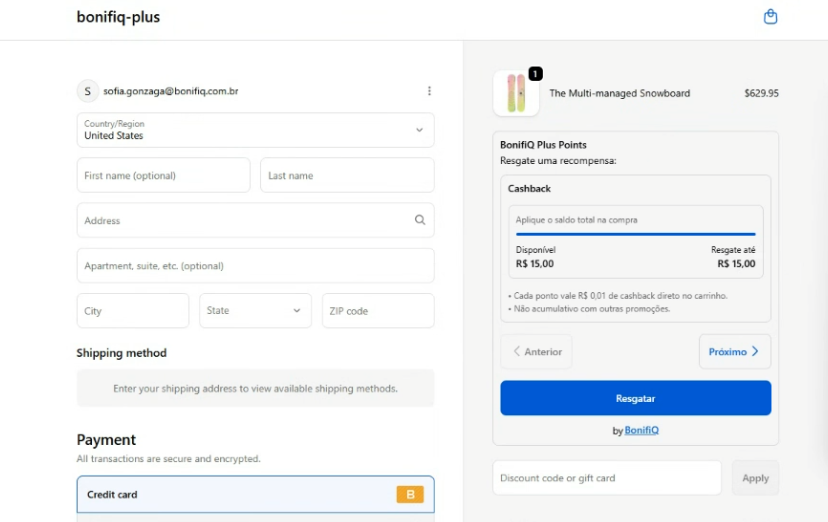
Com o app instalado, é necessário adicionar manualmente o bloco da BonifiQ no checkout da Shopify.
Passos
- Acesse o admin da Shopify.
- Vá em:
APPs > BonifiQ App
1.Localize Extensions
2.Clique nos três pontinhos
3.Selecione View Extensions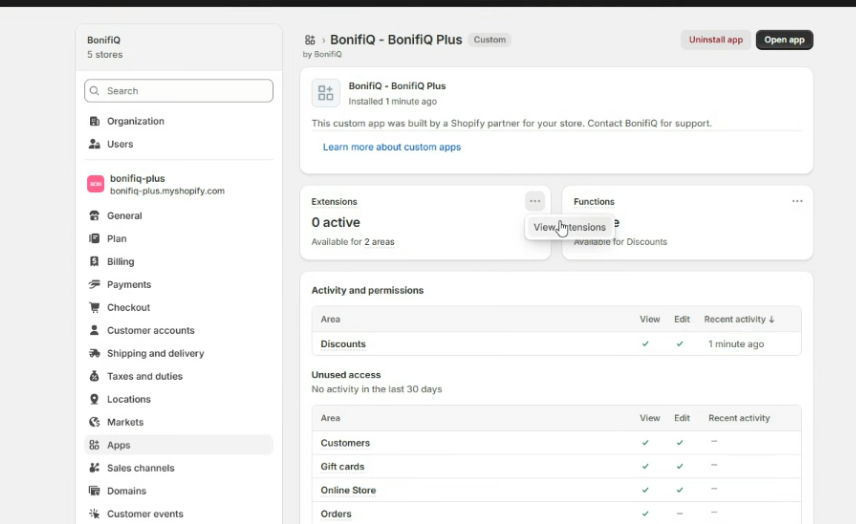
4.Selecione o BonifiQ - BonifiQ Plus do Checkout 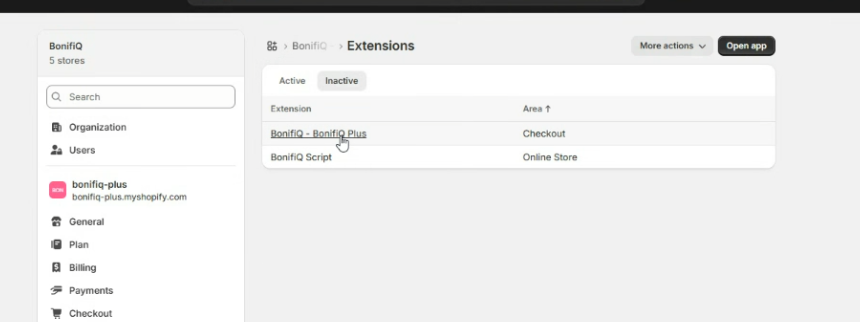
5.Vá até a seção de Order Summary > Add Block > BonifiQ
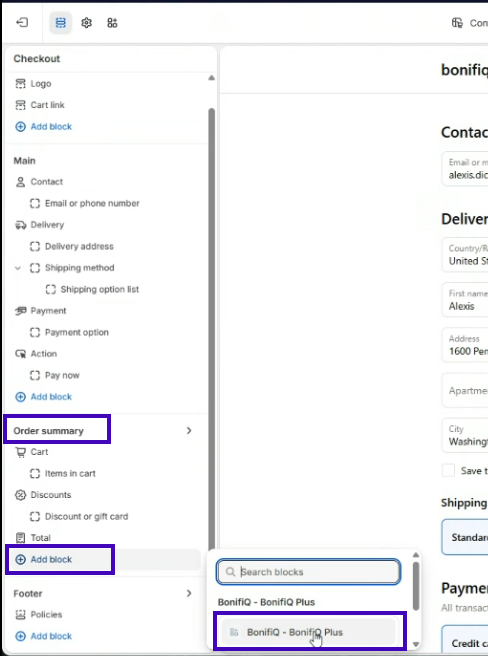
6.Salve
7.Volte em Apps > Volte até a tela de Extensions > Seleciona o BonifiQ Script
8.Após feito isso vá em Header > Add Section > BonifiQ Script e salve 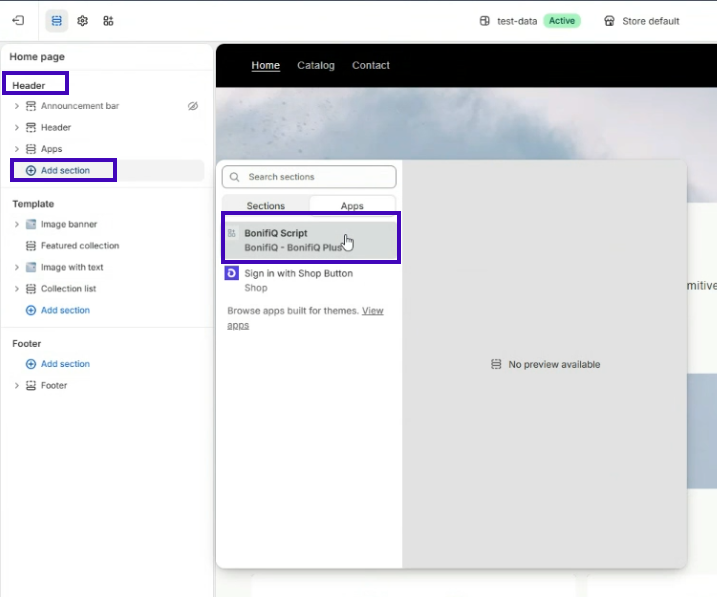
Feito esses passos o seu resgate no checkout e widget estão instalados.