-1.png?width=398&height=150&name=Logo%20Horizontal@1x%20(1)-1.png)
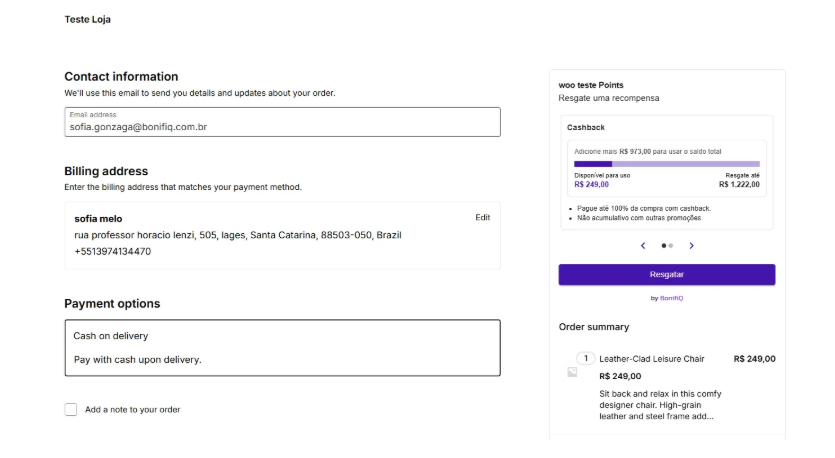
Para configurar o resgate no checkout da WooCommerce é preciso instalar o script da BonifiQ via tag manager.
Necessitamos que as 3 etapas a seguir estejam concluídas.
1 - Possuir uma conta no Google Tag Manager 2 - Possuir o Google Tag Manager instalado em sua loja da WooCommerce 3 - Realizar a criação da tag do nosso Script em sua conta GTM.
- Caso ainda não possua uma conta criada no google tag manager, basta seguir o tutorial a seguir para realizar a criação: https://support.google.com/tagmanager/answer/6103696?hl=pt-BR
- Após realizar o processo de criação de conta no google tag manager, é necessário realizar a instalação do GTM na plataforma WooCommerce. Consulte a documentação da sua plataforma de e-commerce para instalar e configurar o Tag Manager
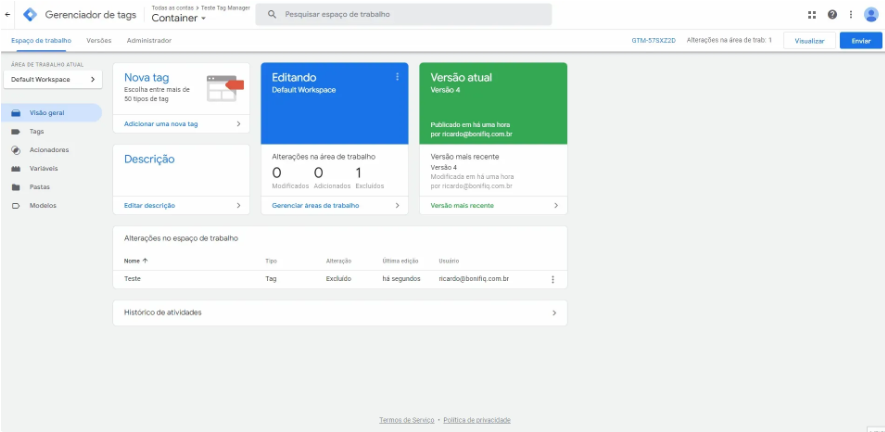
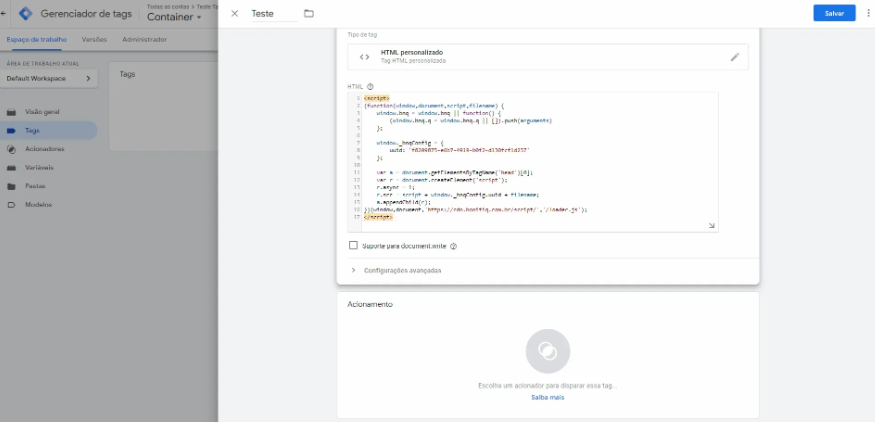
- Finalizando a etapa anterior, basta criar a Tag contendo nosso script, que a partir dele será carregado o widget de nossa ferramenta em seu ecommerce.Para criar a tag, basta realziar as configurações descritas a seguir:2.1 - Para criar uma nova tag, acesse o menu Tags no menu lateral esquerdo, clique em "Nova" e de um titulo para sua Tag.
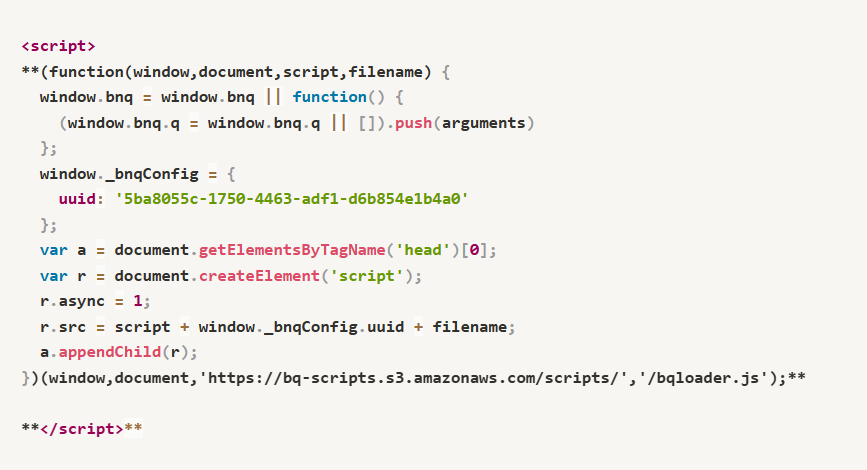
2.2 - Clique no menu abaixo "Configuração da Tag", Role a barra de tipos de Tags disponiveis até encontrar a opção HTML personalizado. Após isso, retorne a tela de configuração dentro do painel administrativo da BonifiQ, clique no botão "Copiar Código", retorne a tela de configuração da tag no GTM e cole na janela de texto "HTML".
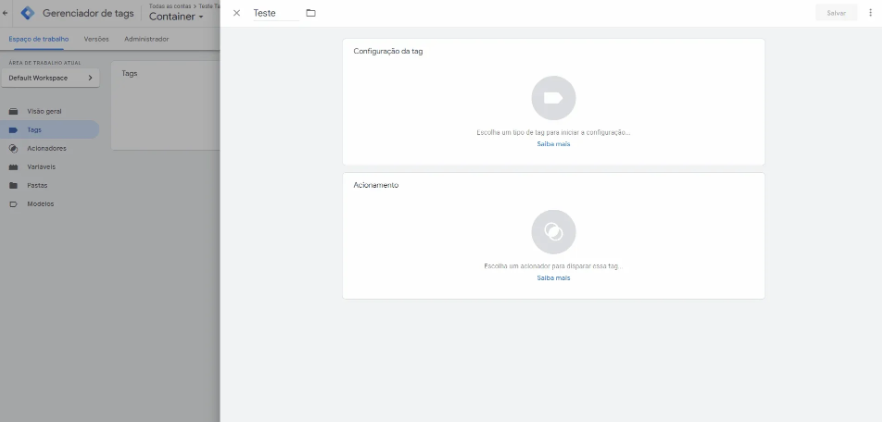
2.3 - Após, clique em acionamento e selecione a opção All Pages. Clique em Salvar. Após salvar a tag, clique em Enviar no canto superior direito da tela. Opcionalmente você pode dar um nome para a versão de seu container e uma descrição, após isso clique em publicar, e a tag vai estar preparada para utilização na WooCommerce.
Feito isso seu resgate no checkout estará funcionando.