-1.png?width=398&height=150&name=Logo%20Horizontal@1x%20(1)-1.png)
Tutorial de Uso das Telas "Fidelidade no Caixa" e "Gerenciar Usuários"
1. Acessando a URL do PDV
- Campo URL do PDV: Na parte superior da tela, você verá um campo de URL que permite configurar o endereço para acessar o ponto de vendas (PDV).
- Exemplo:
demoqa.fidelidade.bonifiq.com.br - Ações: Clique no ícone de "copiar" para copiar a URL ou no ícone de "abrir" para acessar diretamente.
- Exemplo:
2. Gerenciar Usuários
-
Acesso ao Gerenciamento de Usuários:
- Clique na aba "GERENCIAR USUÁRIOS" para acessar a lista de usuários.
- Aqui você pode criar, editar e remover usuários que têm acesso ao PDV BonifiQ.
-
Campos da Lista de Usuários:
- Nome completo: Mostra o nome completo dos usuários registrados.
- Loja/Filial: Indica a loja ou filial à qual o usuário está associado.
- Nome de usuário: Mostra o nome de usuário que é usado para o login.
- Ativo: Indica se o usuário está ativo (com um interruptor que pode ser ligado/desligado).
- Ações:
- Editar: O ícone de lápis permite editar os detalhes do usuário, como nome, loja/filial, e nome de usuário.
- Alterar Senha: Os três pontos (***) oferecem a opção de alterar a senha do usuário.
-
Adicionar Novo Usuário:
- Para adicionar um novo usuário, clique no botão roxo "+ USUÁRIO" no canto superior direito da tela.
3. Relatório de Ação do Vendedor
-
Acesso ao Relatório:
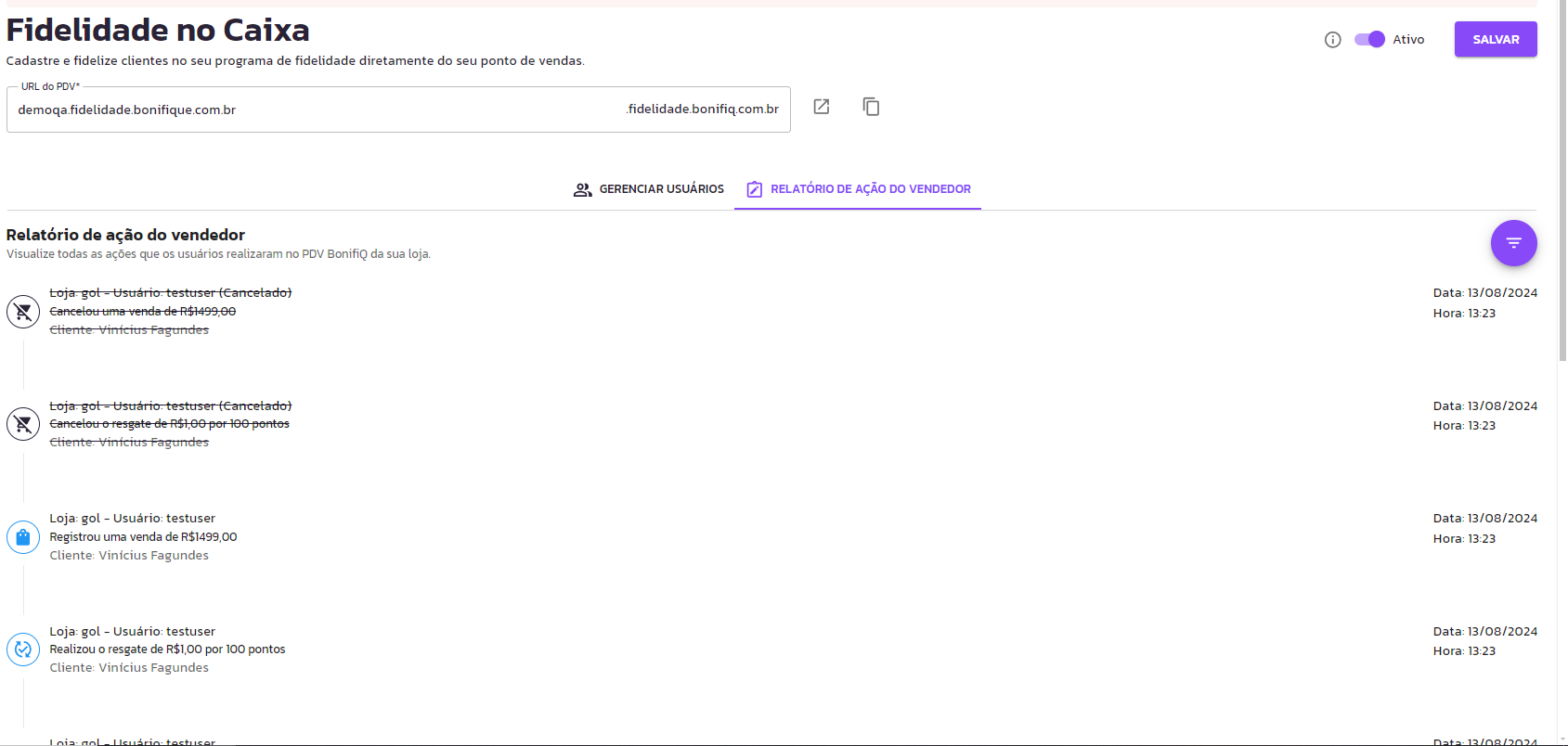
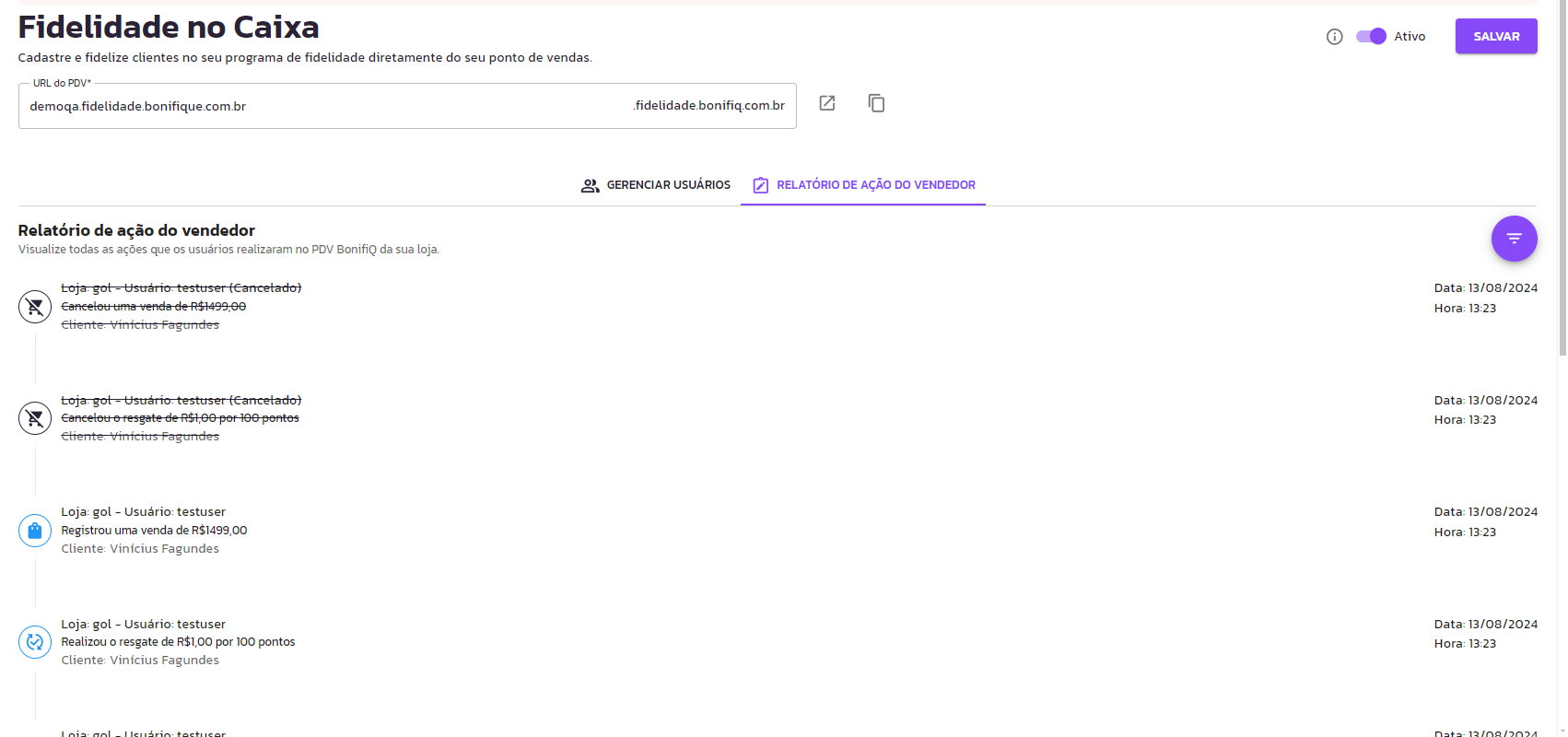
- Clique na aba "RELATÓRIO DE AÇÃO DO VENDEDOR" para visualizar as ações realizadas pelos usuários no PDV.
-
Visualização do Relatório:
- O relatório mostra uma linha do tempo das ações realizadas, incluindo:
- Loja/Usuário: Identificação da loja e do usuário que realizou a ação.
- Ação: Descrição da ação, como o registro ou cancelamento de vendas ou resgates.
- Cliente: Nome do cliente envolvido na transação.
- Data e Hora: Informações de quando a ação foi realizada.
- O relatório mostra uma linha do tempo das ações realizadas, incluindo:
-
Filtrar Relatório:
- Use o ícone de filtro no canto direito da tela para filtrar as ações de acordo com critérios específicos.
4. Salvando Configurações
- Botão Salvar: Após realizar alterações nas configurações ou gerenciamentos de usuários, não se esqueça de clicar no botão "SALVAR" no canto superior direito para garantir que suas mudanças sejam aplicadas.