-1.png?width=398&height=150&name=Logo%20Horizontal@1x%20(1)-1.png)
Como instalar nosso widget na plataforma WooCommerce
Para instalar nossa landing page na plataforma WooCommerce, siga as três etapas abaixo:
1. Criar uma conta no Google Tag Manager
Se ainda não possui uma conta no Google Tag Manager, siga este tutorial para criá-la:
Como criar uma conta no Google Tag Manager
2. Instalar o Google Tag Manager no WooCommerce
Após criar sua conta, é necessário instalar o Google Tag Manager em sua loja WooCommerce. Consulte a documentação da sua plataforma para obter instruções detalhadas sobre como instalar e configurar o GTM corretamente.
3. Criar a tag do nosso script no Google Tag Manager
Depois de concluir a instalação do GTM, siga estas etapas para criar a tag necessária para carregar o nosso widget em sua loja:
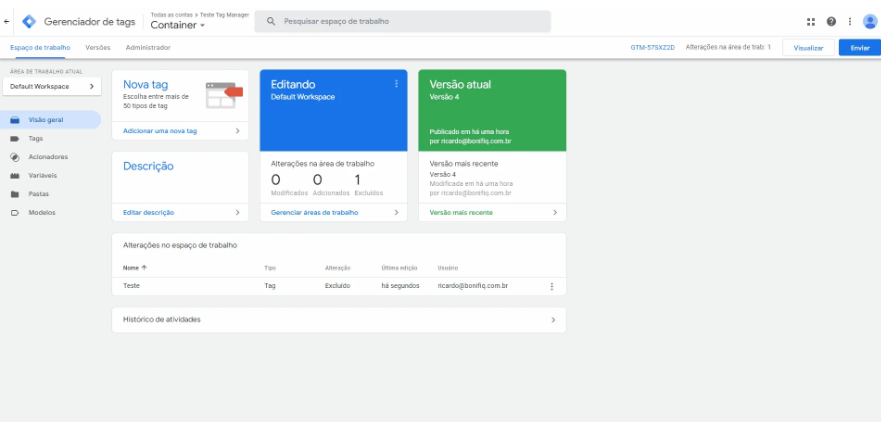
3.1 - Criar uma nova tag
- Acesse o Google Tag Manager e clique no menu Tags no painel lateral esquerdo.
- Clique em Nova e dê um nome à sua tag.
3.2 - Configurar a tag
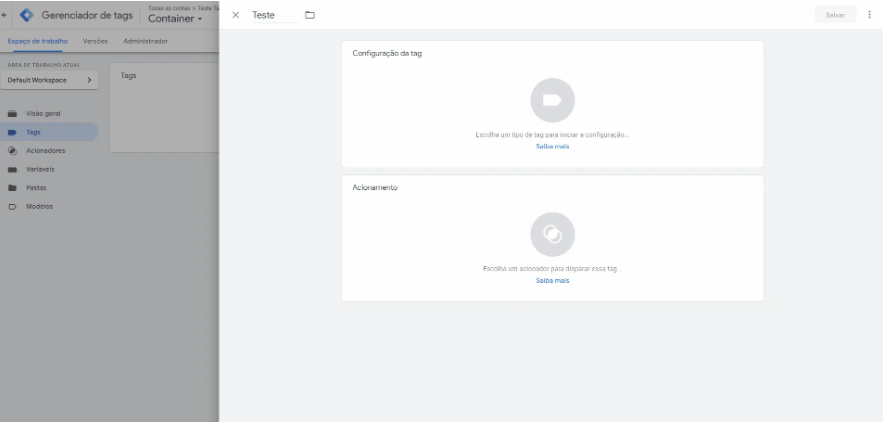
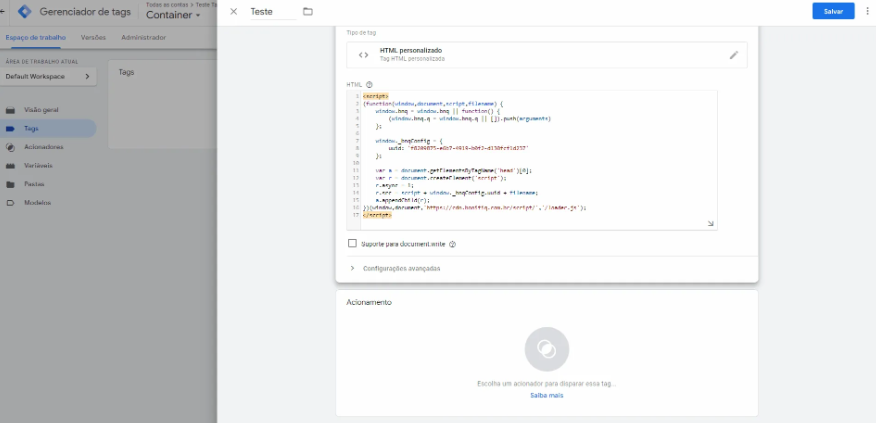
- Clique em Configuração da Tag e selecione a opção HTML Personalizado.
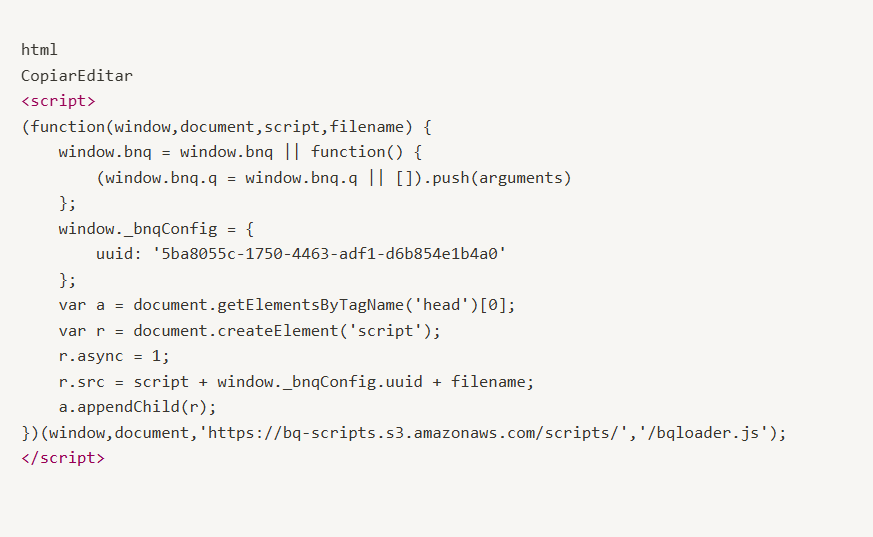
- No painel administrativo da BonifiQ, clique em Copiar Código.
- Volte para a tela de configuração da tag no GTM e cole o código na janela de texto "HTML":
3.3 - Configurar acionamento e publicar
- Clique na seção Acionamento e selecione All Pages.
- Salve a tag e clique em Enviar no canto superior direito da tela.
- (Opcional) Dê um nome para a versão do seu container e adicione uma descrição.
- Clique em Publicar.
Após essas etapas, a landing page estará instalada e pronto para uso na sua loja WooCommerce.