-1.png?width=398&height=150&name=Logo%20Horizontal@1x%20(1)-1.png)
-
Acessar "Minha Loja":
- Navegue até a seção "Minha Loja".
- Selecione "Páginas Internas".
-
Criar uma Nova Página:
- Clique em "Criar Página".
-
Ativar a Página:
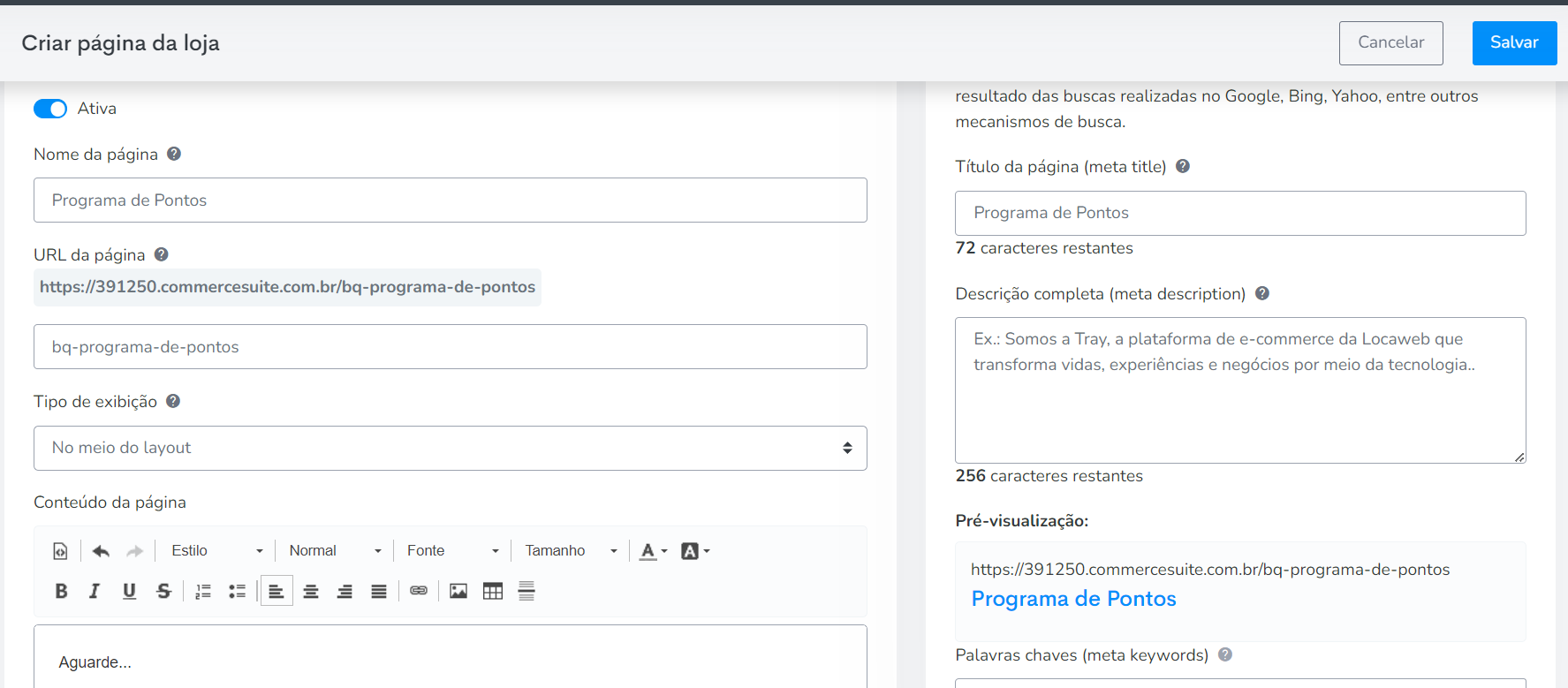
- Marque a opção para deixar a página ativa.
-
Nome da Página:
- No campo "Nome da Página", insira o título desejado. Exemplo: "Programa de Pontos".
-
Definir a URL da Página:
- No campo "URL da página", insira:
bq-programa-pontos. - Importante: A URL da página deve ser exatamente
bq-programa-pontos.
- No campo "URL da página", insira:
-
Tipo de Exibição:
- Em "Tipo de exibição", mantenha a opção "No meio do layout".
-
Conteúdo da Página:
- No campo "Conteúdo da página", insira a mensagem:
Aguarde....
- No campo "Conteúdo da página", insira a mensagem:
-
Preencher Campos de SEO (Opcional):
- Preencha os demais campos de SEO conforme desejar.
-
Salvar a Página:
- Após preencher todos os campos necessários, clique em "Salvar".
Para garantir que os clientes retornem para a Landing Page (LP) após o login, é necessário instalar o script da BonifiQ via Tag Manager.
Siga os passos abaixo:
Tutorial: Como Instalar o Script da BonifiQ via Tag Manager
- Fazer Login:
- Entre com suas credenciais na plataforma BonifiQ.
-
Acessar a Plataforma BonifiQ:
- Abra seu navegador e vá para a URL: https://app.bonifiq.com.br/integration/tagmanager.
-
Seguir as instruções na página