-1.png?width=398&height=150&name=Logo%20Horizontal@1x%20(1)-1.png)
É importante saber que o Linx POS não é uma plataforma web, como a BonifiQ. Ele é um programa instalado diretamente no computador da loja, ou seja, não fica "na nuvem", mas sim no próprio dispositivo.
Por que isso é importante? Porque muda completamente o processo de integração e personalização. No Linx POS, as customizações ficam em uma pasta chamada User programs, dentro do programa instalado.
Para que a BonifiQ funcione de forma integrada ao Linx POS, foi desenvolvido uma customização e o cliente precisa fazer o merge dessa pasta com a pasta atual dele.
Informações Importantes:- Regras de Cashback:
- Se um produto com preço rebaixado for adicionado sozinho no carrinho, o cashback não será aplicado.
- Se o carrinho contiver um produto com preço rebaixado junto a outro produto não promocional, o cashback será aplicado.
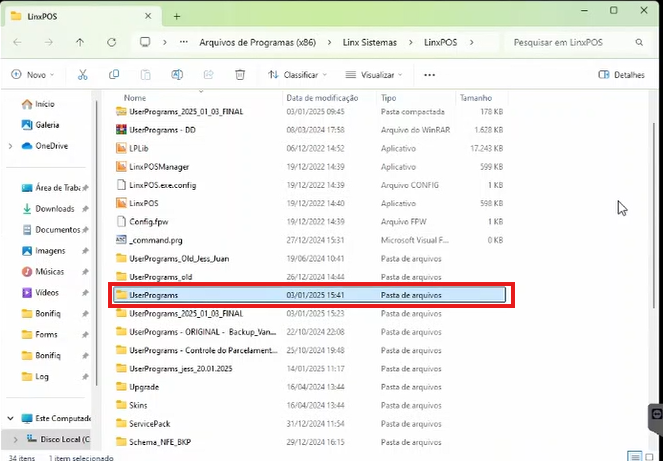
Passo 1: Configurar a pasta da Bonifiq
- Localize os arquivos do sistema Linx.
- Insira a pasta da Bonifiq no diretório correspondente a
UserPrograms.
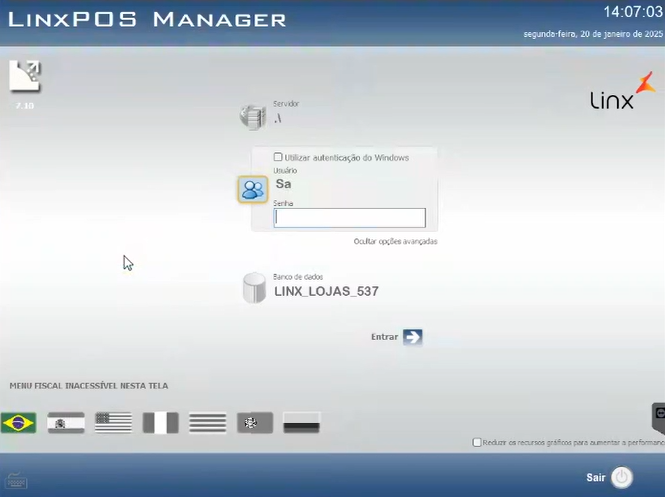
- Abra o LinxPOS e faça login.
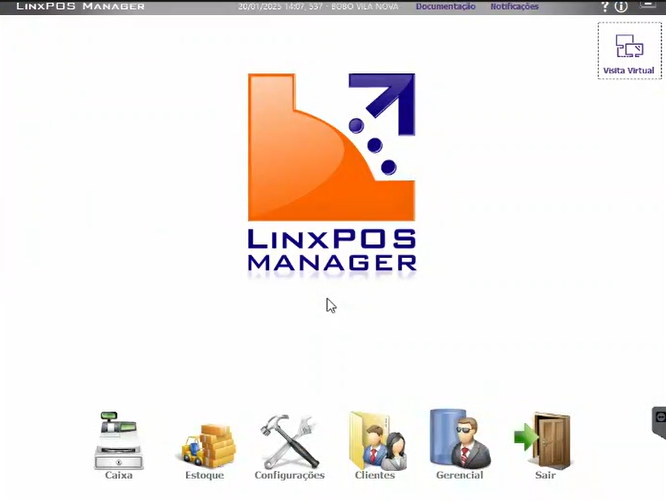
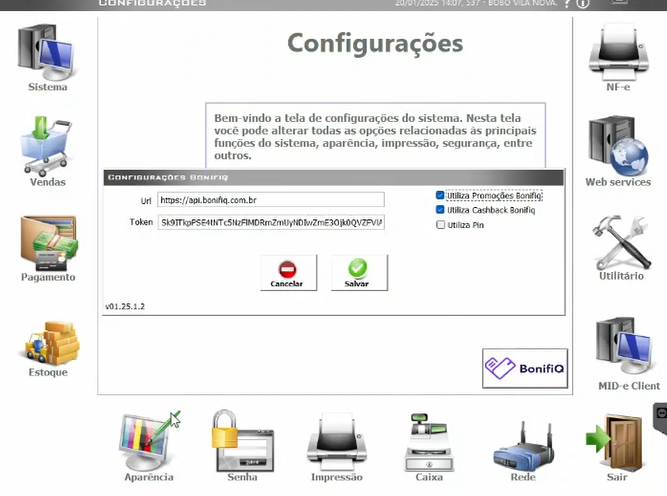
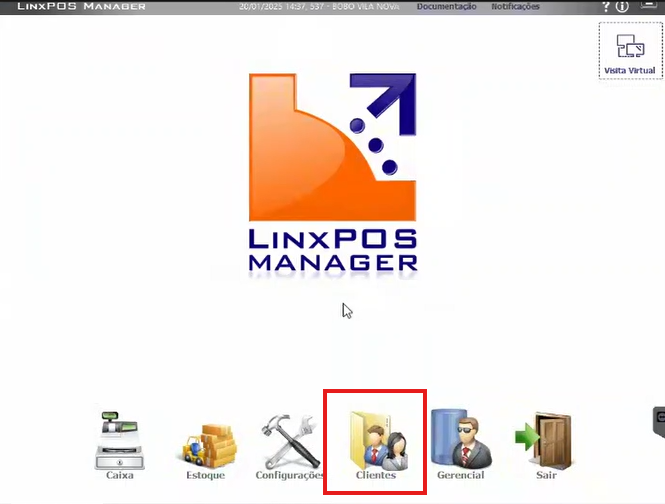
- Na tela inicial, acesse Configurações:
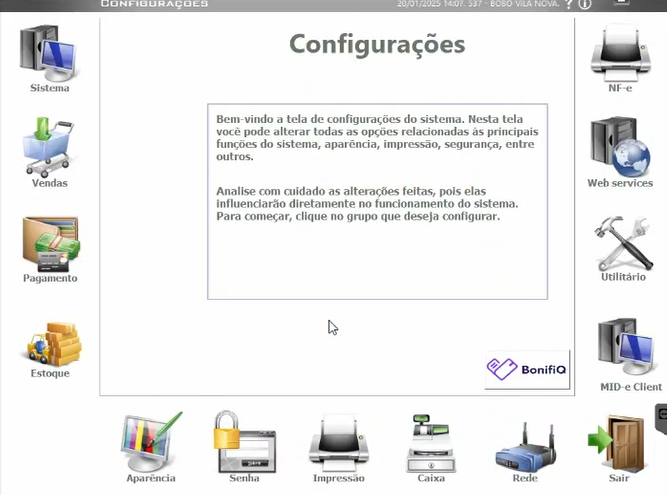
2. Clique no ícone da Bonifiq e configure o CashBack:
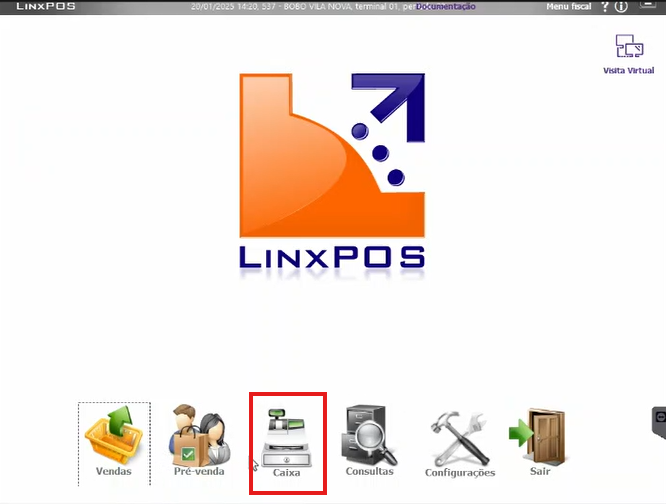
- Abra o caixa.
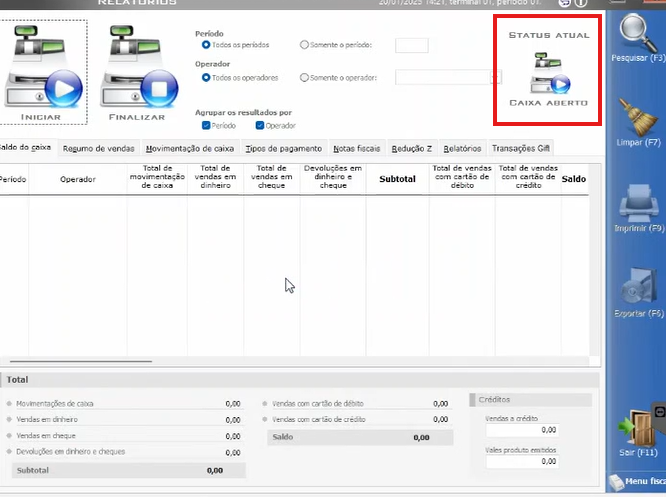
2. Confirme que o status do caixa aparece na lateral:
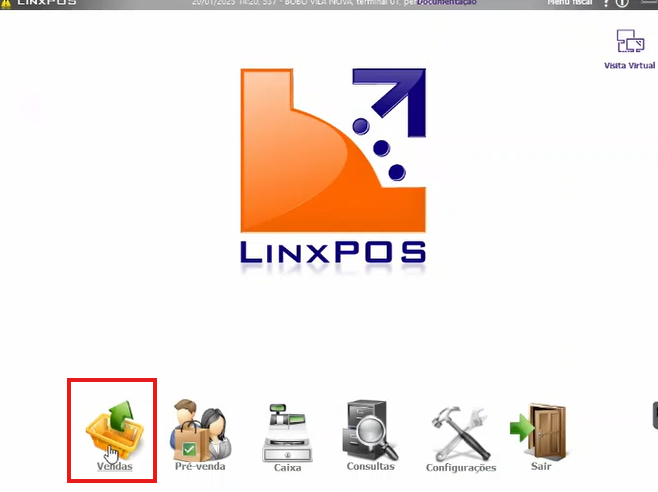
- Acesse a seção Vendas.
- Configuração da Venda:
- Escolha o vendedor:
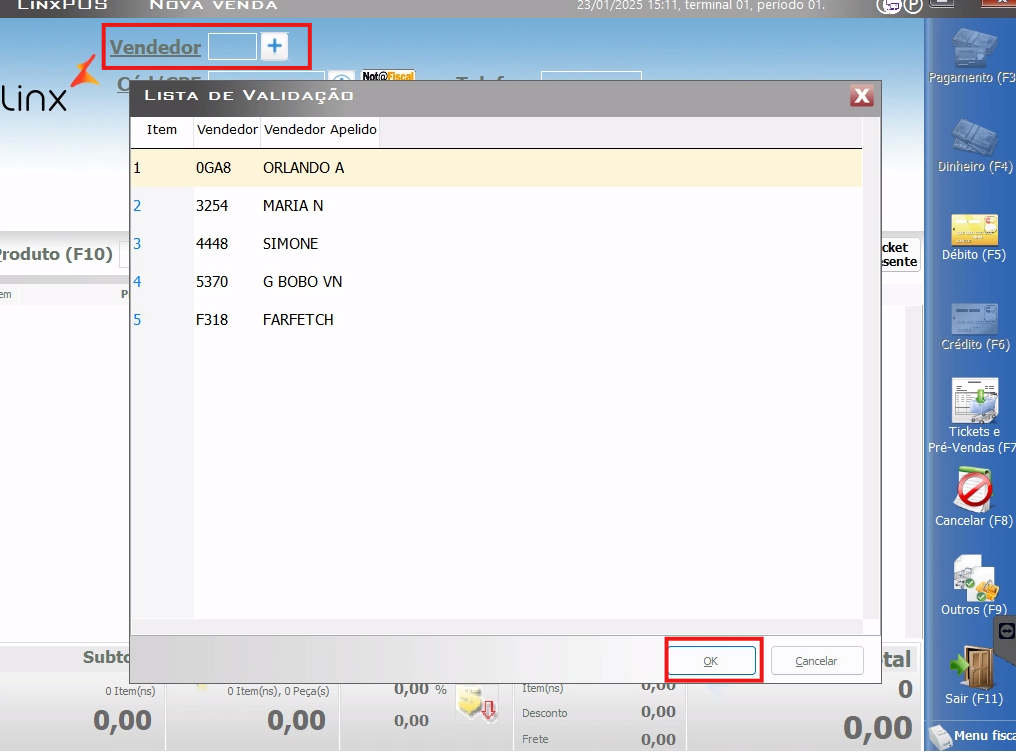
- Pesquise e selecione o produto:
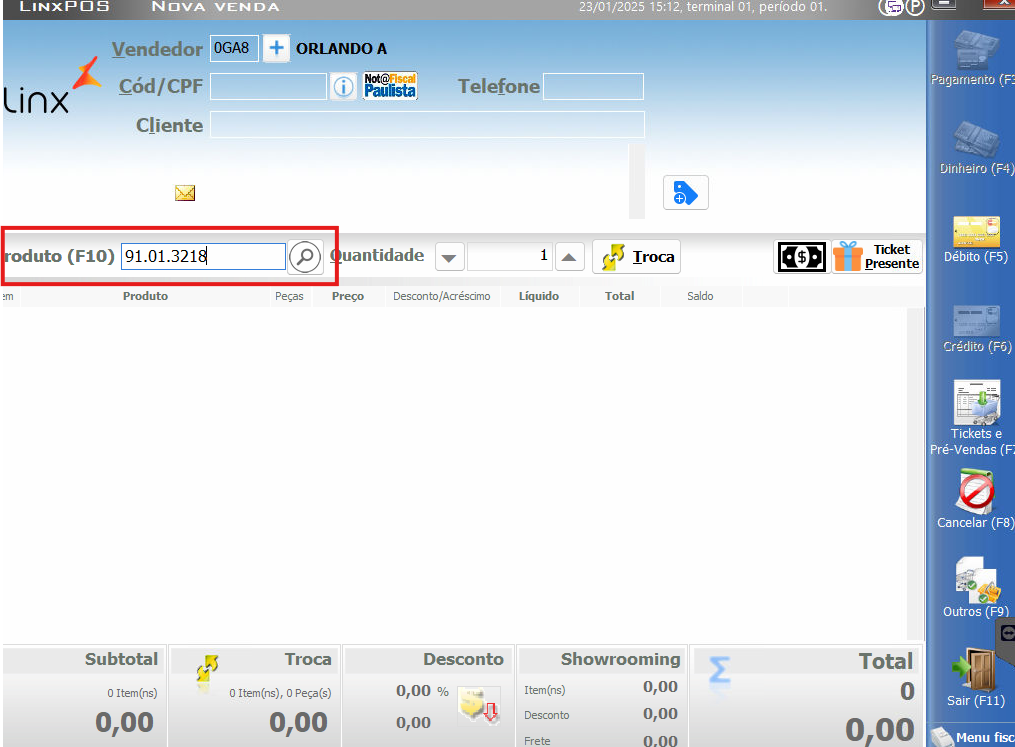
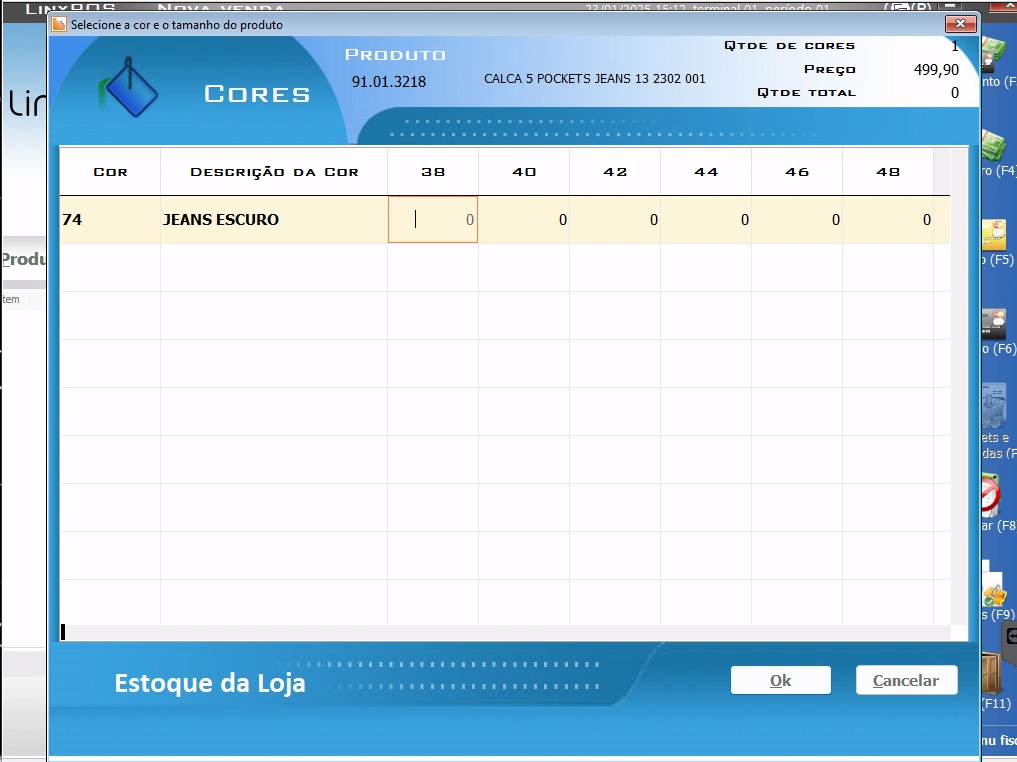
3. Pesquise e adicione o cliente:
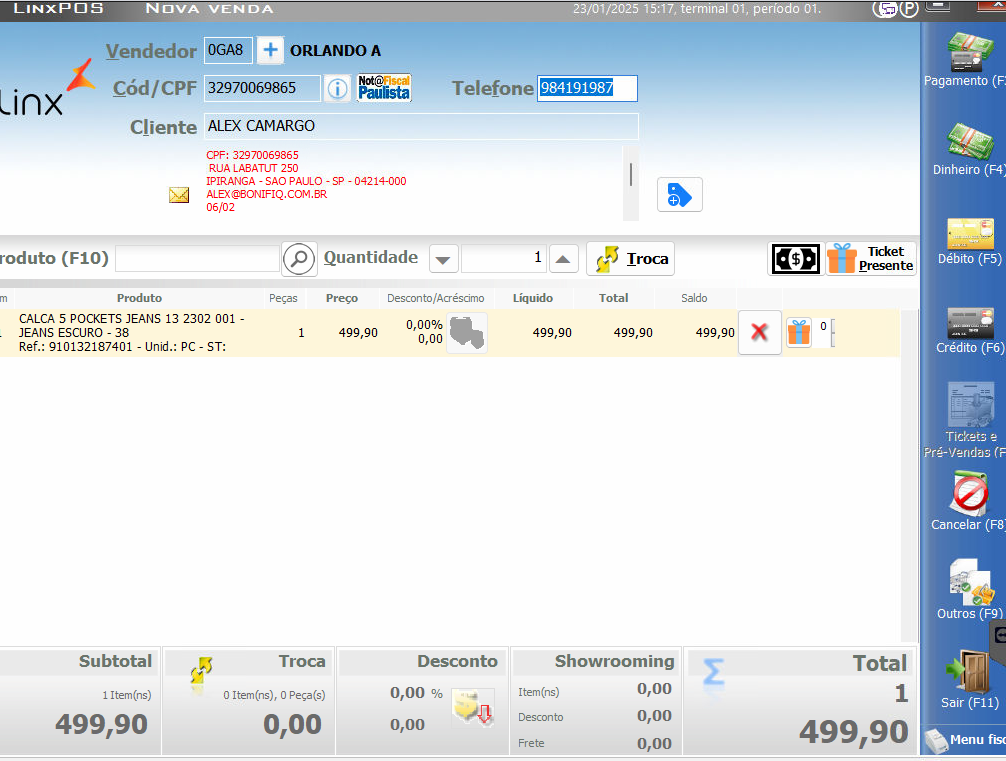
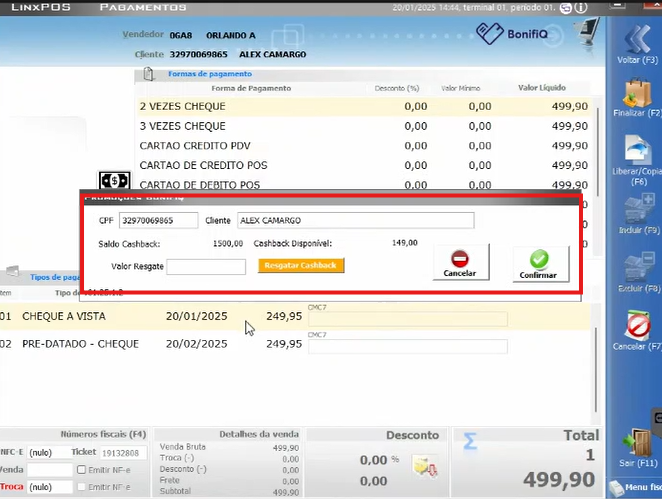
- No momento do pagamento, clique no ícone da Bonifiq:
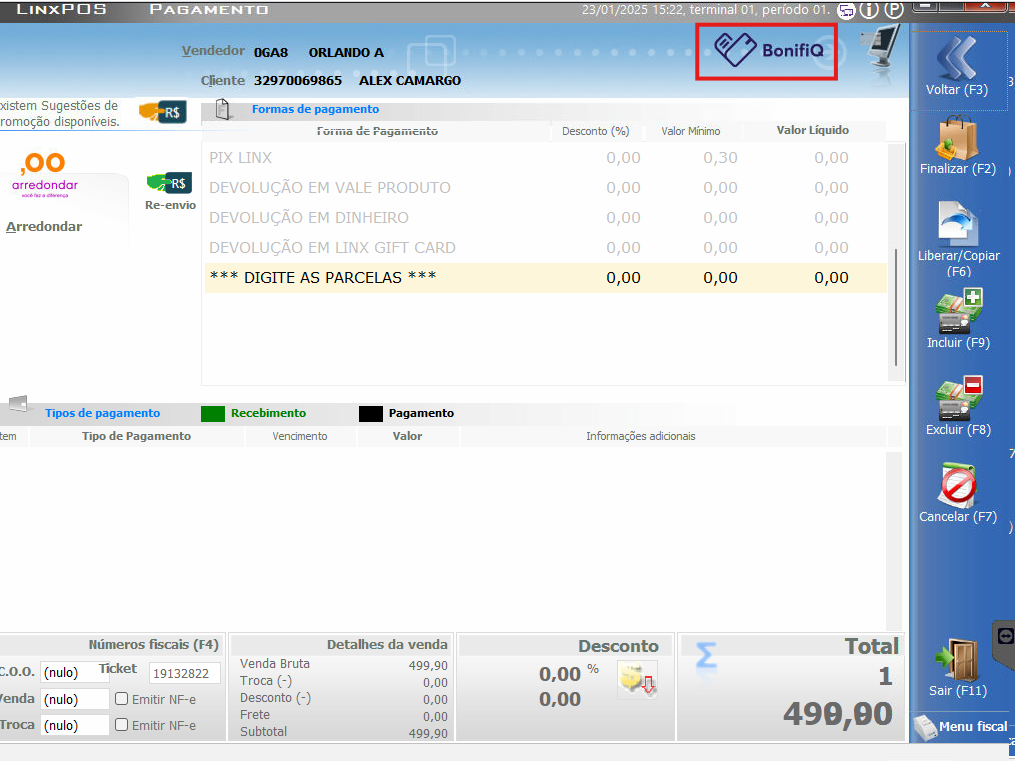
2.Escolha a quantidade de cashback desejada e finalize a compra.
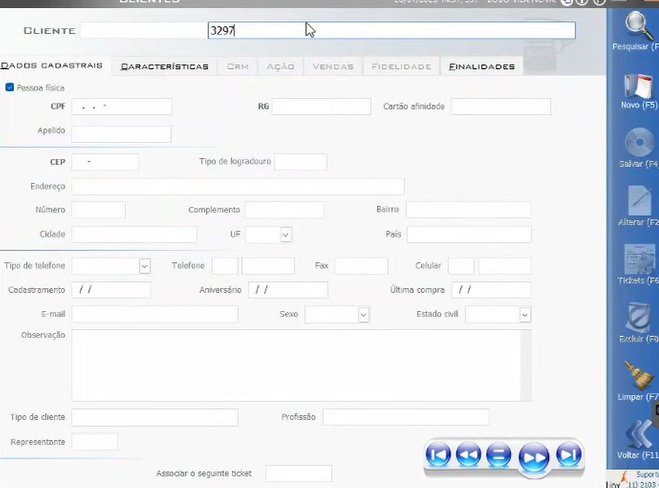
- Caso necessário, cadastre um novo cliente.
E pronto, está tudo certo! Estamos integrados!
Se tiver qualquer dúvida, consulte o nosso time de CS ;)