-1.png?width=398&height=150&name=Logo%20Horizontal@1x%20(1)-1.png)
1. Acesse a Plataforma Tiny:
-
Abra o navegador e acesse: https://erp.tiny.com.br/login/.
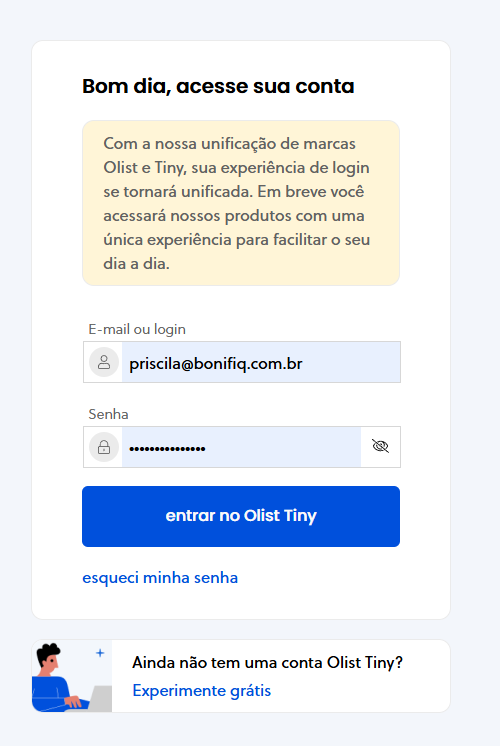
2. Faça Login na Plataforma:
- Informe seu e-mail ou login e senha nos campos correspondentes.
- Clique no botão "Entrar no Olist Tiny".
3. Acesse o Menu de Integrações:
- No menu principal, navegue até: Menu > Integrações.
- Clique em Adicionar Integração.
4. Faça Login na Plataforma:
- Informe seu e-mail ou login e senha nos campos correspondentes.
- Clique no botão "Entrar no Olist Tiny".
5. Acesse o Menu de Integrações:
- No menu principal, navegue até: Menu > Integrações.
- Clique em Adicionar Integração.

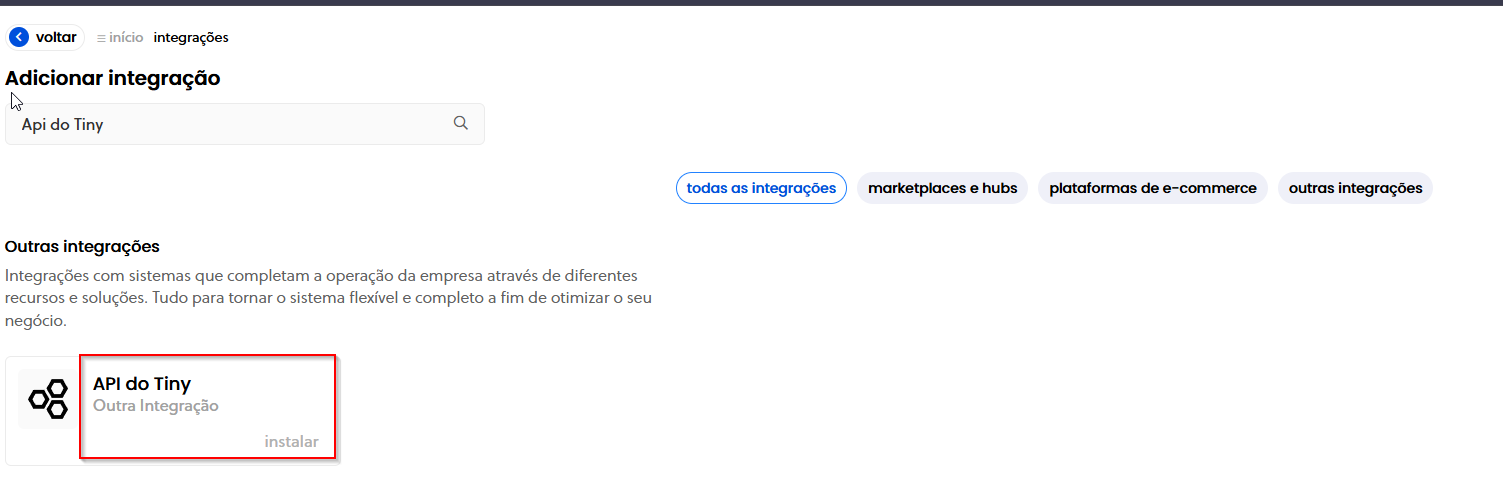
6. Procure pela Integração Fieldy:
- Na barra de pesquisa, digite "Api do Tiny".
- Selecione a integração correta na lista exibida.
- Clique em "Instalar".
7. Armazene o Token Gerado:
- Ao concluir a instalação, um Token será exibido.
- Copie e guarde o Token com segurança, pois ele será necessário para configurar no sistema Bonifiq.
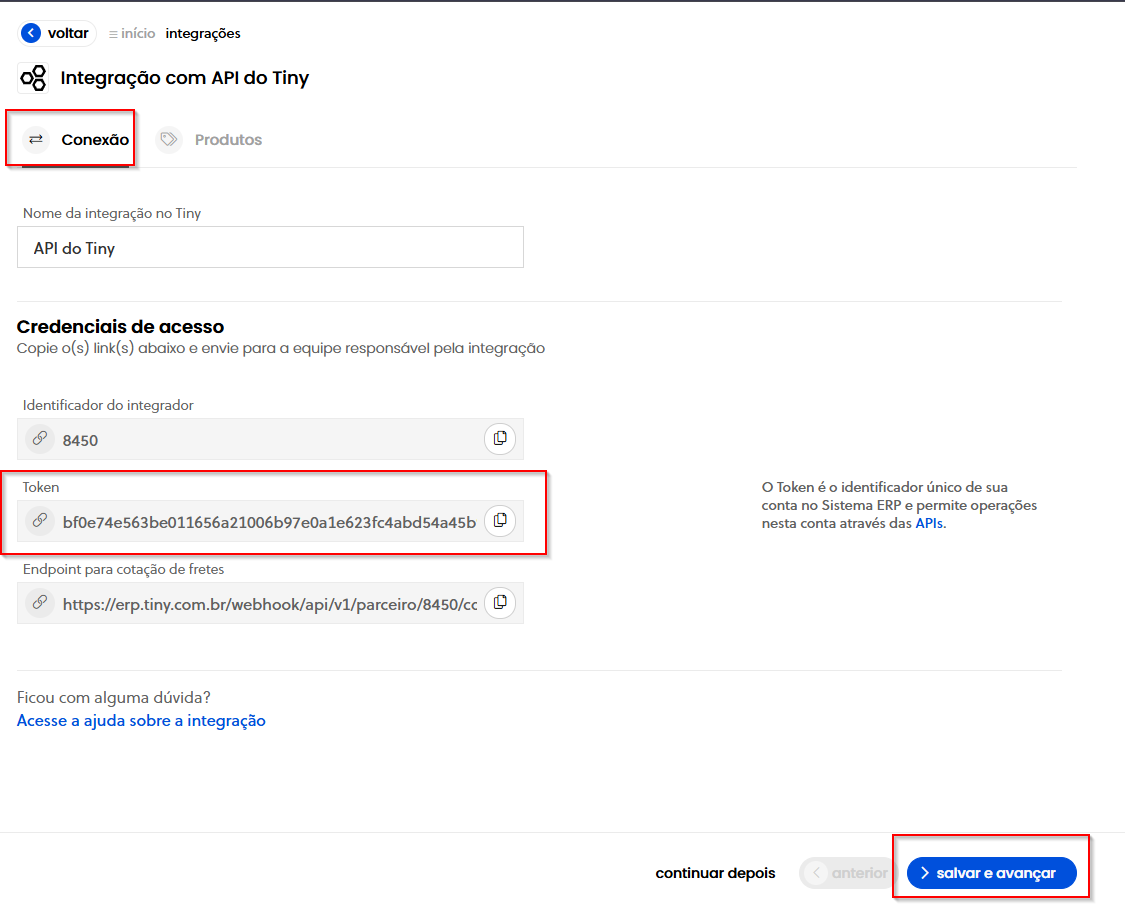
8. Finalize a Instalação:
- Clique no botão "Salvar e Avançar" para concluir a integração.
Como Configurar a Tiny na Bonifiq
Passo a Passo para Configurar a Tiny na Bonifiq:
- Acesse o Menu de Integração de Loja:
- Navegue até: Menu > Integrar Loja > Loja Física > Selecionar Tiny.
- Adicione uma Nova Integração:
- Clique no botão "Adicionar +".
- Preencha as Informações da Loja:
- Nome da Loja: Selecione a loja desejada.
- Token: Insira o token gerado na plataforma Tiny.
- Lista de Status para Conceder Pontos: Informe os status de pedidos que irão conceder pontos.
- Lista de Status para Anular Pontos: Informe os status de pedidos que irão anular pontos.
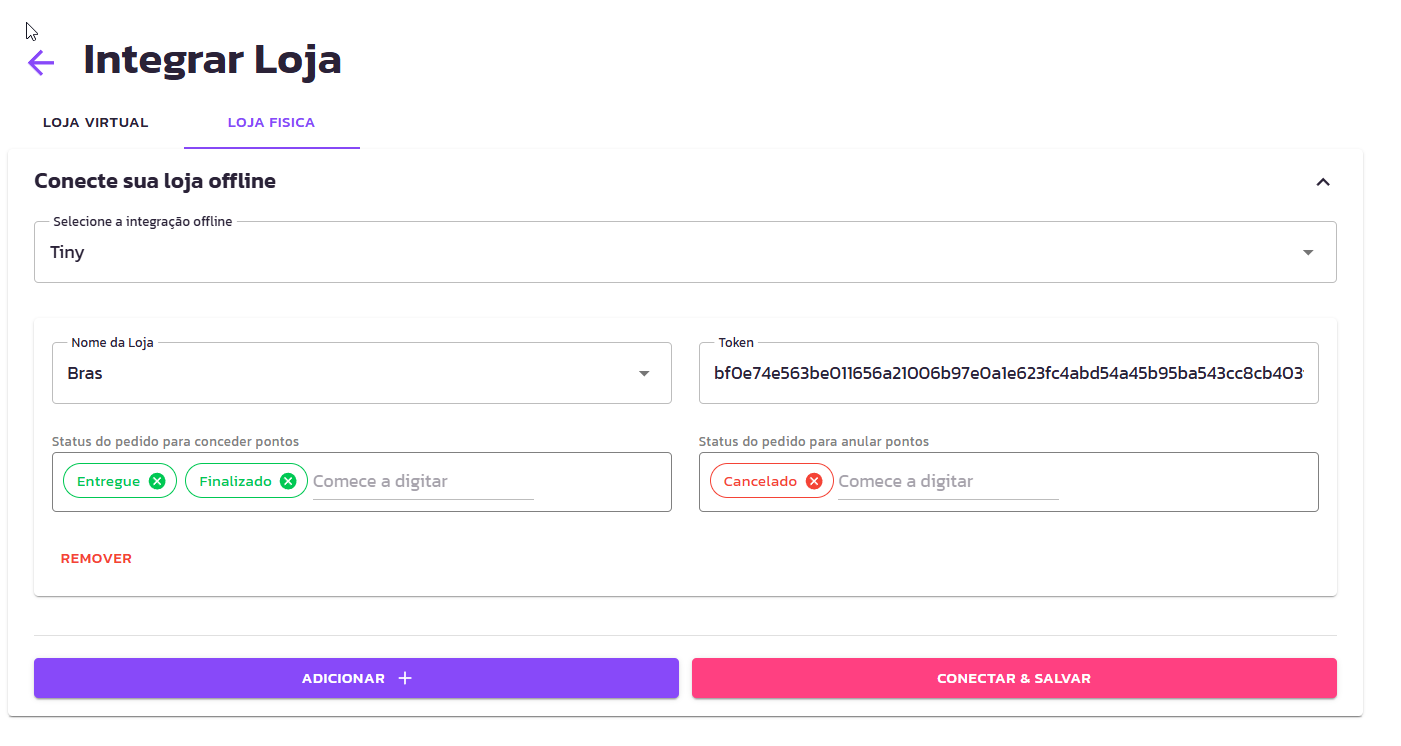
- Adicionar Mais Lojas (Opcional):
- Caso tenha mais de uma loja para configurar, clique novamente em "Adicionar +" e repita o processo.
- Finalize a Integração:
- Clique nos botões "Conectar" e, em seguida, "Salvar".