-1.png?width=398&height=150&name=Logo%20Horizontal@1x%20(1)-1.png)
Para integrar à BonifiQ com a JET, basta gerar as credenciais de acesso à API, seguindo os passos abaixo.
1 - Acesse seu ambiente JET e entre no menu "Configurações" > Gerenciar credenciais de integração
2 - Clique em "Nova Credencial" e preencha o formulário
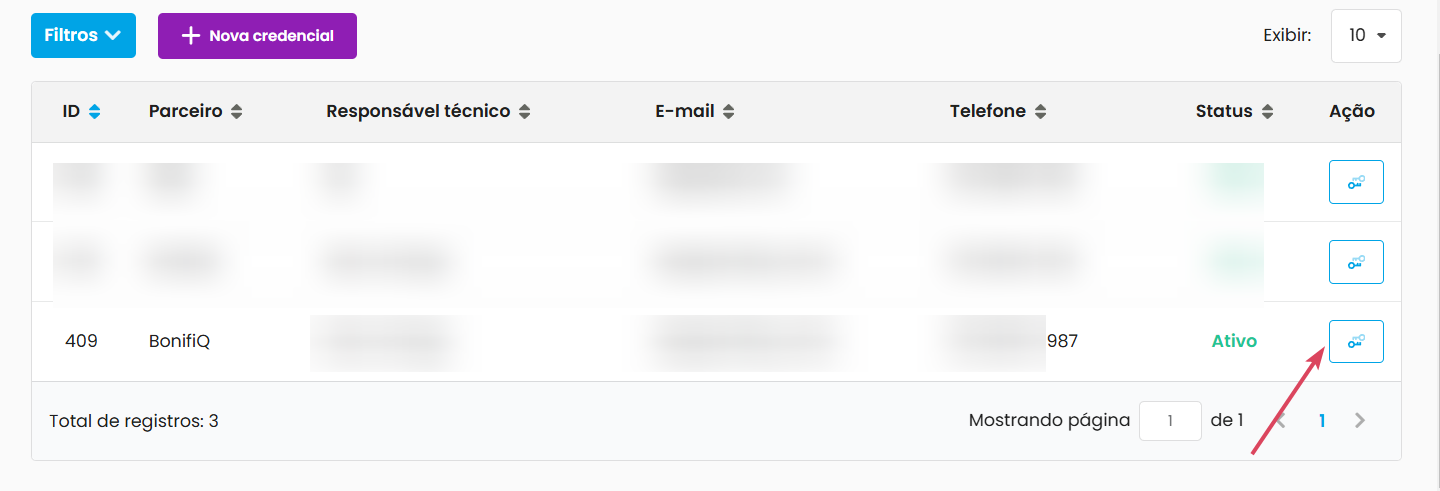
3 - Nova credencial gerada, clique no botão "Ver credenciais"
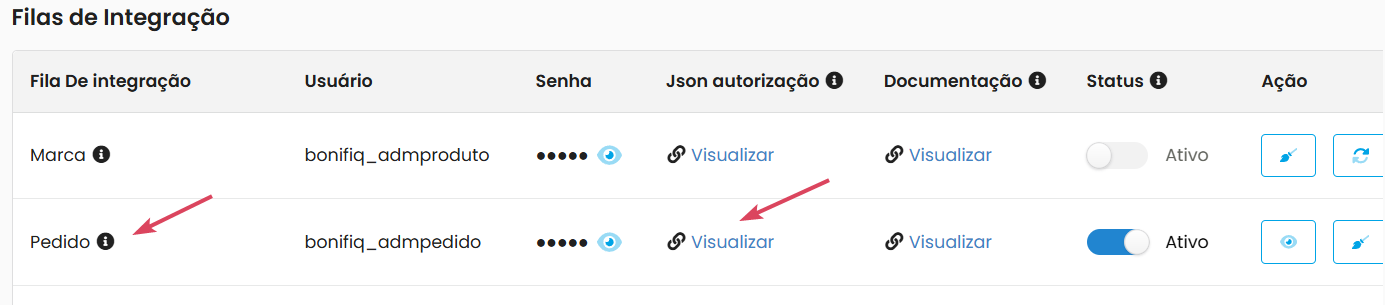
4 - Ative as filas "Pedido" e "Produto/Sku"

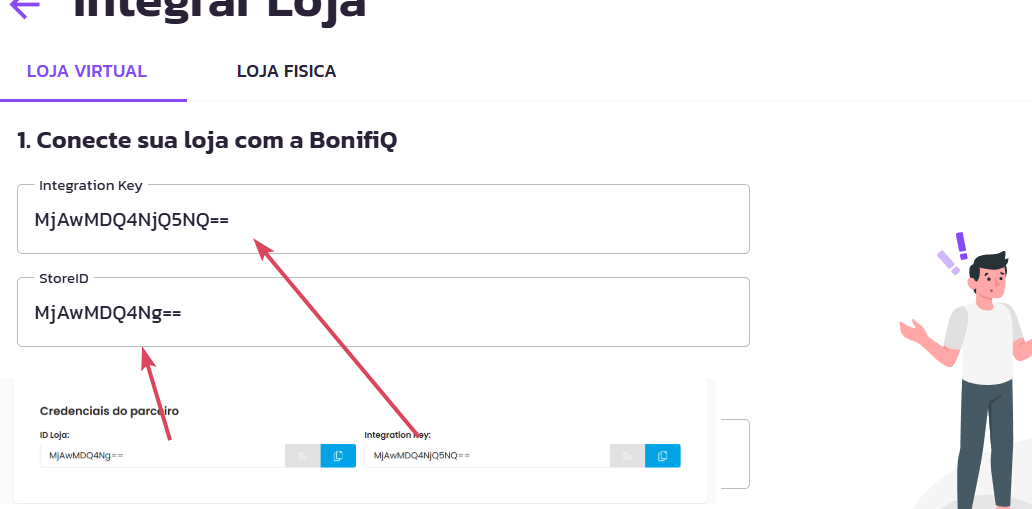
5 - Agora, vamos cadastrar as credenciais na BonifiQ. Na BonifiQ, acesse o menu "Integrar Loja". Os campos a serem preenchidos são:
a) Integration Key e StoreId . Na tela de credenciais da Jet, existem os campos abaixo. Preencha o campo "integration Key" na BonifiQ, no campo "Integration Key" e o campo "ID Loja" no campo "StoreId" da BonifiQ
b) Na Jet, na fila de Pedidos, na coluna "Json autorização" clique em "Visualizar"
No popup aberto, copie os valores de "UserName" e "Password" e copie na coluna corresponde na BonifiQ
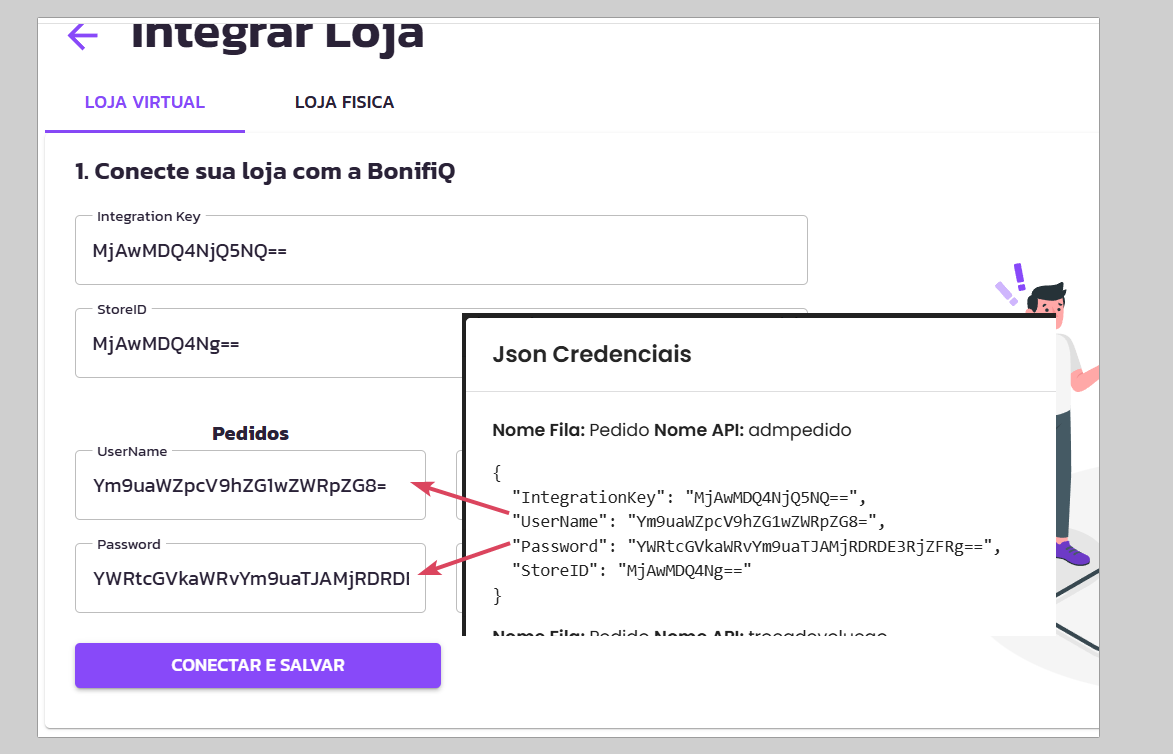
c) Agora, faça o mesmo procedimento para a fila de Produtos
E copie e cole os valores de UserName e Password na coluna Produtos da BonifiQ
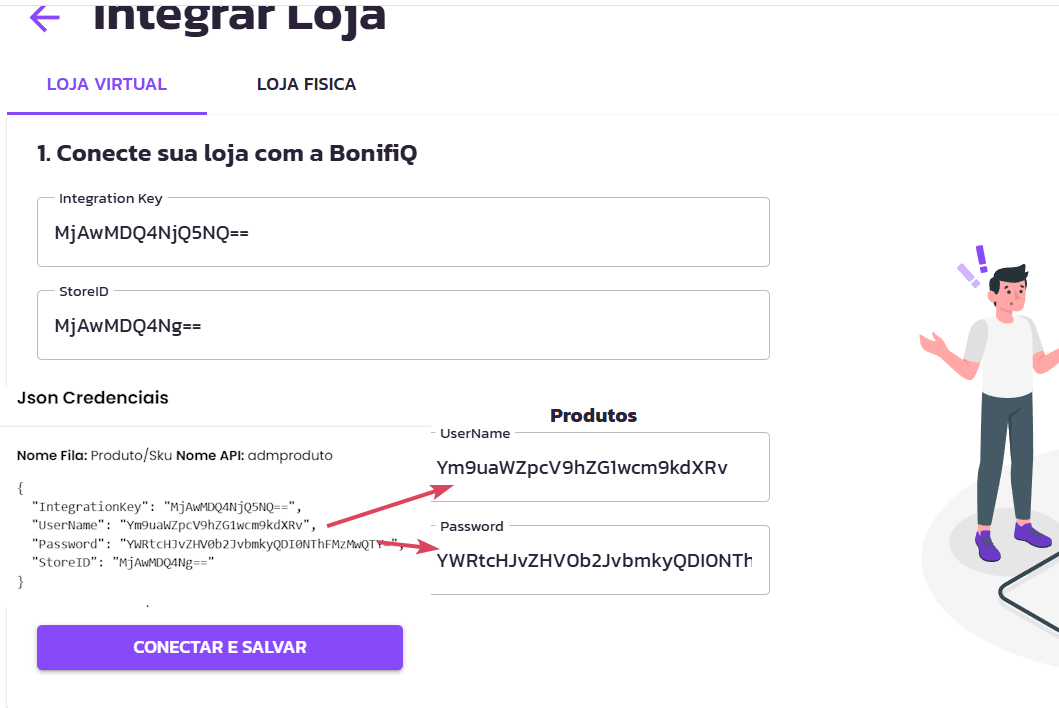
Agora clique em CONECTAR E SALVAR
Importante: A fila de Pedidos estará vazia. Isso significa que os pedidos processados serão somente os novos, a partir da data de criação da fila. Para importar pedidos anteriores, solicite à JET que faça uma carga de pedidos nessa fila.