-1.png?width=398&height=150&name=Logo%20Horizontal@1x%20(1)-1.png)
- Acesse a Plataforma Bling:
- Abra o navegador e entre no link: https://www.bling.com.br/login.
- Crie uma Conta no Bling (caso não tenha):
- Siga o processo de cadastro preenchendo os dados necessários.
- Acesse a Central de Extensões:
- Após fazer o login, no painel principal, clique na opção "Central de Extensões".
- Área do Integrador:
- Dentro da Central de Extensões, localize e clique em "Área do Integrador".
- Criação do Aplicativo:
- Clique no botão "Criar Novo Aplicativo".
- Configuração do Aplicativo:
- Em Tipo do Aplicativo, selecione a opção "API".
- Em Uso do Aplicativo, selecione "Privado" e clique em "Próximo".
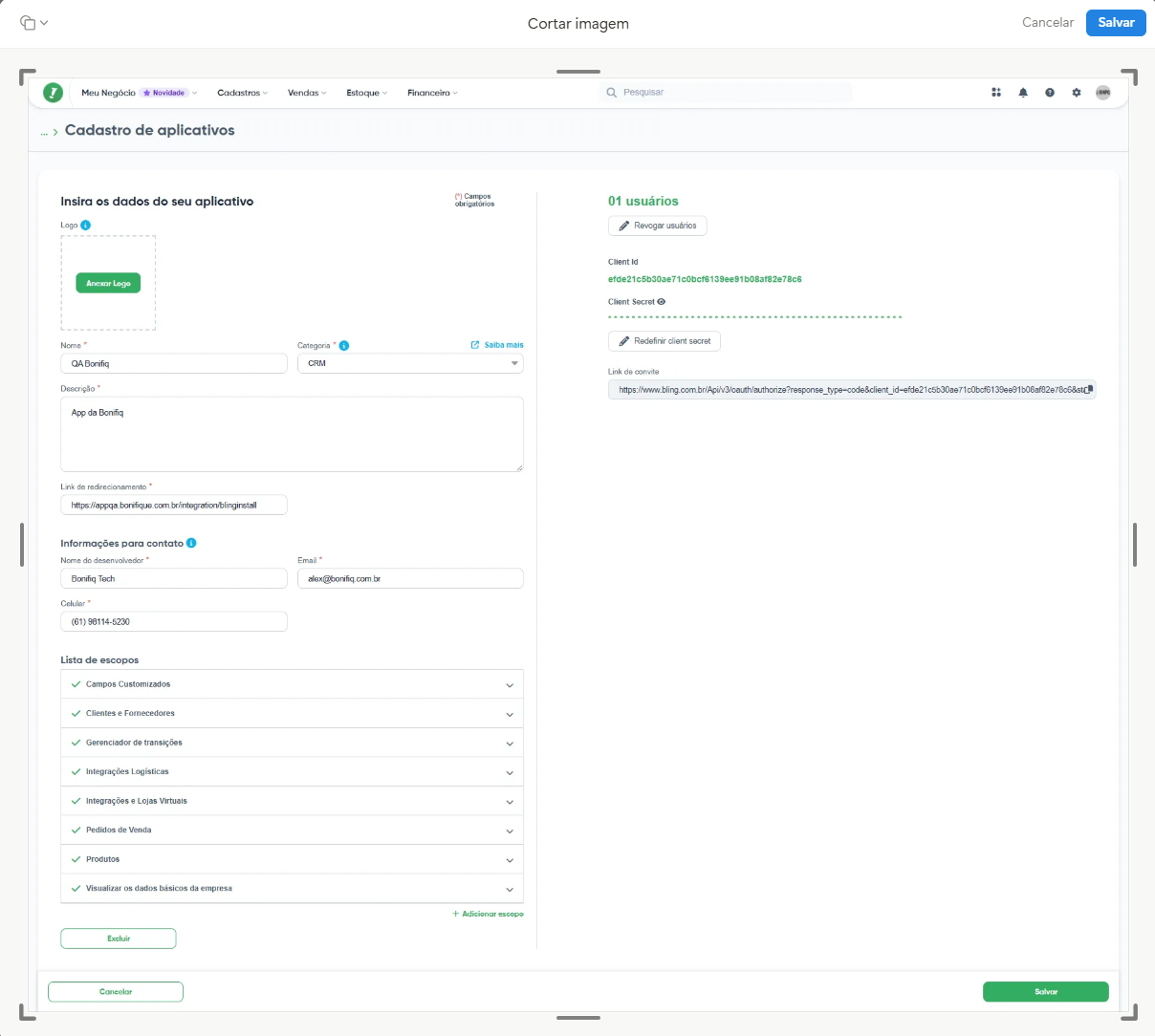
- Preencha o Formulário de Configuração:
- Nome do Aplicativo:
Bonifiq App - Categoria:
Fidelização e Bonificação (CRM) - Descrição:
Bonifiq App - URL de Redirecionamento:
- Utilize a URL de homologação (HML) se estiver em ambiente de teste. Exemplo: https://appqa.bonifique.com.br/integration/blinginstall
- Utilize a URL de produção se for o ambiente final. (PRODUÇÃO) Exemplo: https://app.bonifiq.com.br/integration/blinginstall
- Nome do Desenvolvedor: Preencha com seu nome ou o nome da equipe de desenvolvimento.
- E-mail do Desenvolvedor: Insira o e-mail de contato responsável pela integração.
- Celular: Adicione um número de telefone válido para contato.
- Nome do Aplicativo:
- Selecione os Escopos Necessários:
- Na lista de permissões (escopos), selecione os seguintes itens:
- Campos Customizados
- Clientes e Fornecedores
- Gerenciador de transições
- Integrações Logísticas
- Integrações e Lojas Virtuais
- Pedidos de Venda
- Produtos
- Visualizar os dados básicos da empresa
- Na lista de permissões (escopos), selecione os seguintes itens:
- Salve as Configurações:
- Após preencher todas as informações, clique em "Salvar".
Como Configurar o Bling na Bonifiq
1. Acesse o Menu de Integração
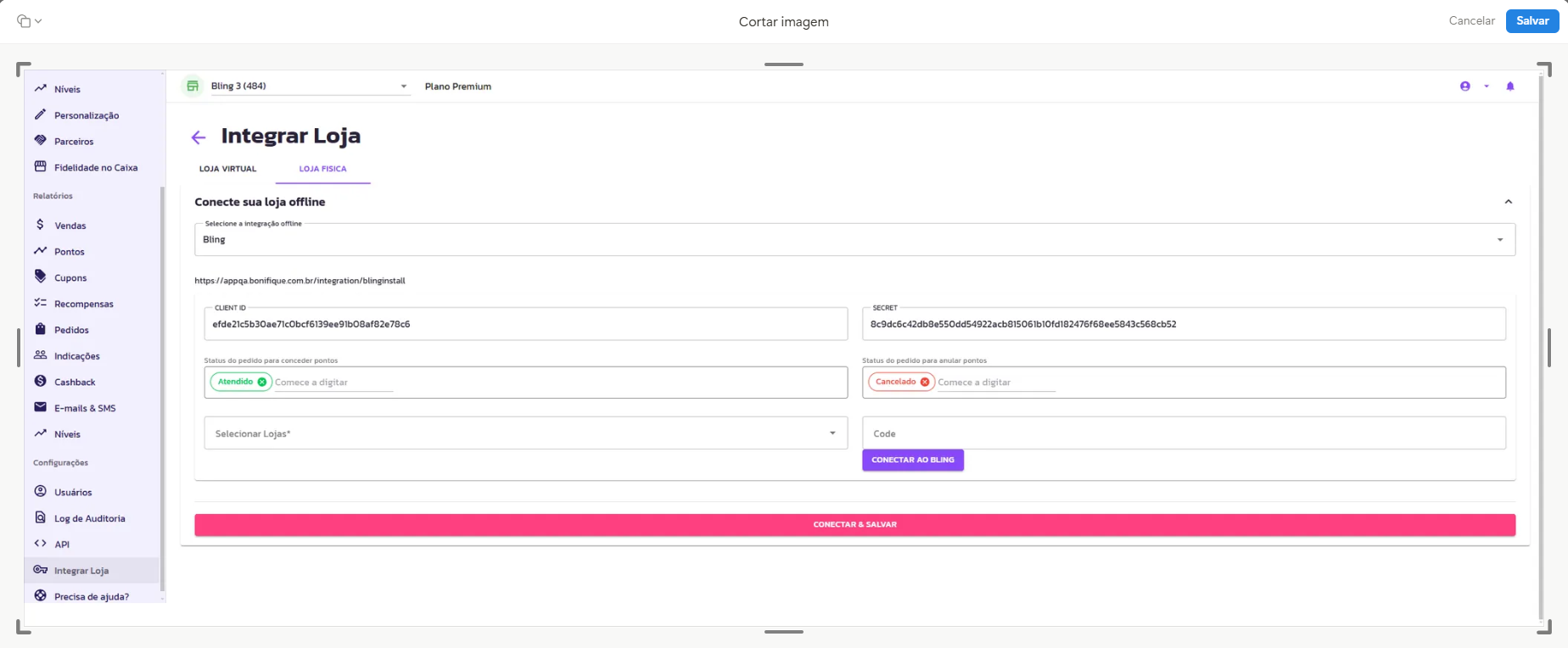
No painel da Bonifiq, vá até o menu "Integrar Loja".
2. Selecione o Bling
Clique na aba "Loja Física" e, em seguida, selecione a opção Bling.
3. Preencha os Dados de Integração
- Complete os seguintes campos:
- Client ID: Informe o Client ID gerado no Bling.
- Secret: Adicione o Secret correspondente.
- Status para conceder pontos: Escolha o status que será utilizado para conceder pontos na Bonifiq.
- Status para anular pedidos: Defina o status que será utilizado para anular pontos (ex.: "Cancelado").
- Após preencher, clique em "Conectar e Salvar".
4. Conectar ao Bling
Clique no botão "Conectar ao Bling". Você será redirecionado para a plataforma do Bling.
 5. Autenticação no Bling
Depois clique em Conectar ao Bling
Você será redirecionado para a plataforma do Bling.
Informe suas credenciais de acesso no Bling e permita o acesso à Bonifiq autorizando a integração.
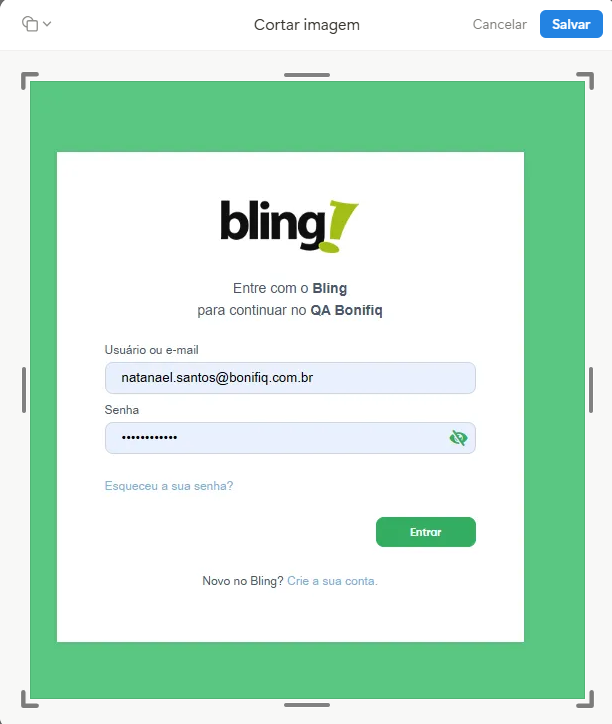
Permita o acesso à Bonifiq autorizando a integração.
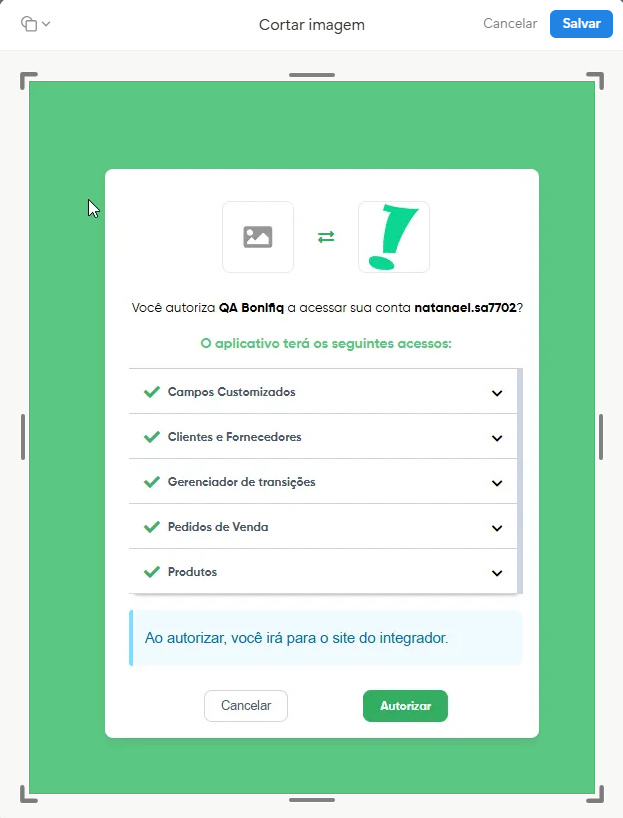
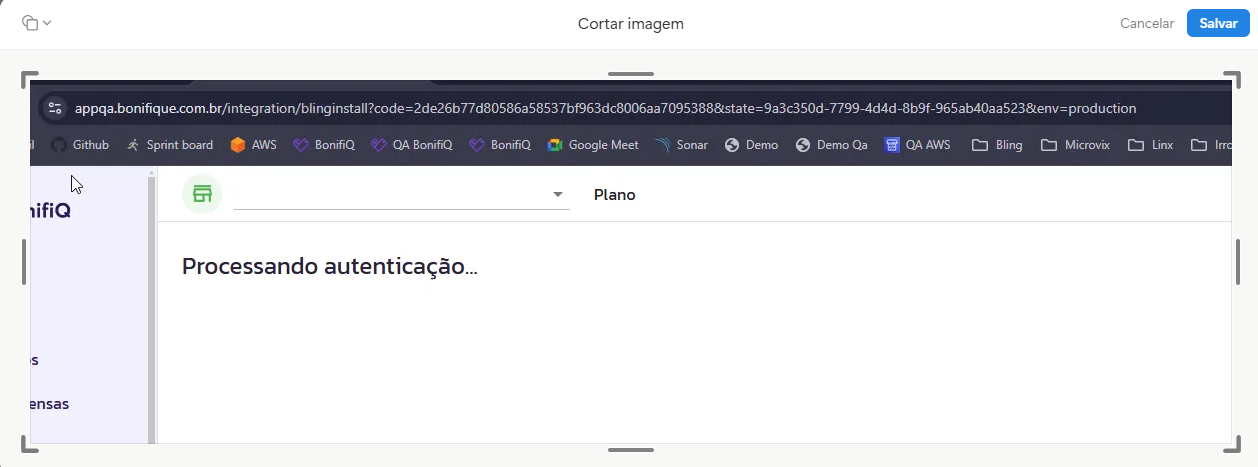
Se tudo ocorrer corretamente, você será redirecionado de volta à plataforma Bonifiq.
Aguarde o processamento nessa tela, você será redirecionado.
6. Selecionar Lojas no Bling
Volte ao menu "Loja Física" > Bling e selecione as lojas que deseja integrar com a Bonifiq.
Ao final, clique em "Conectar e Salvar".
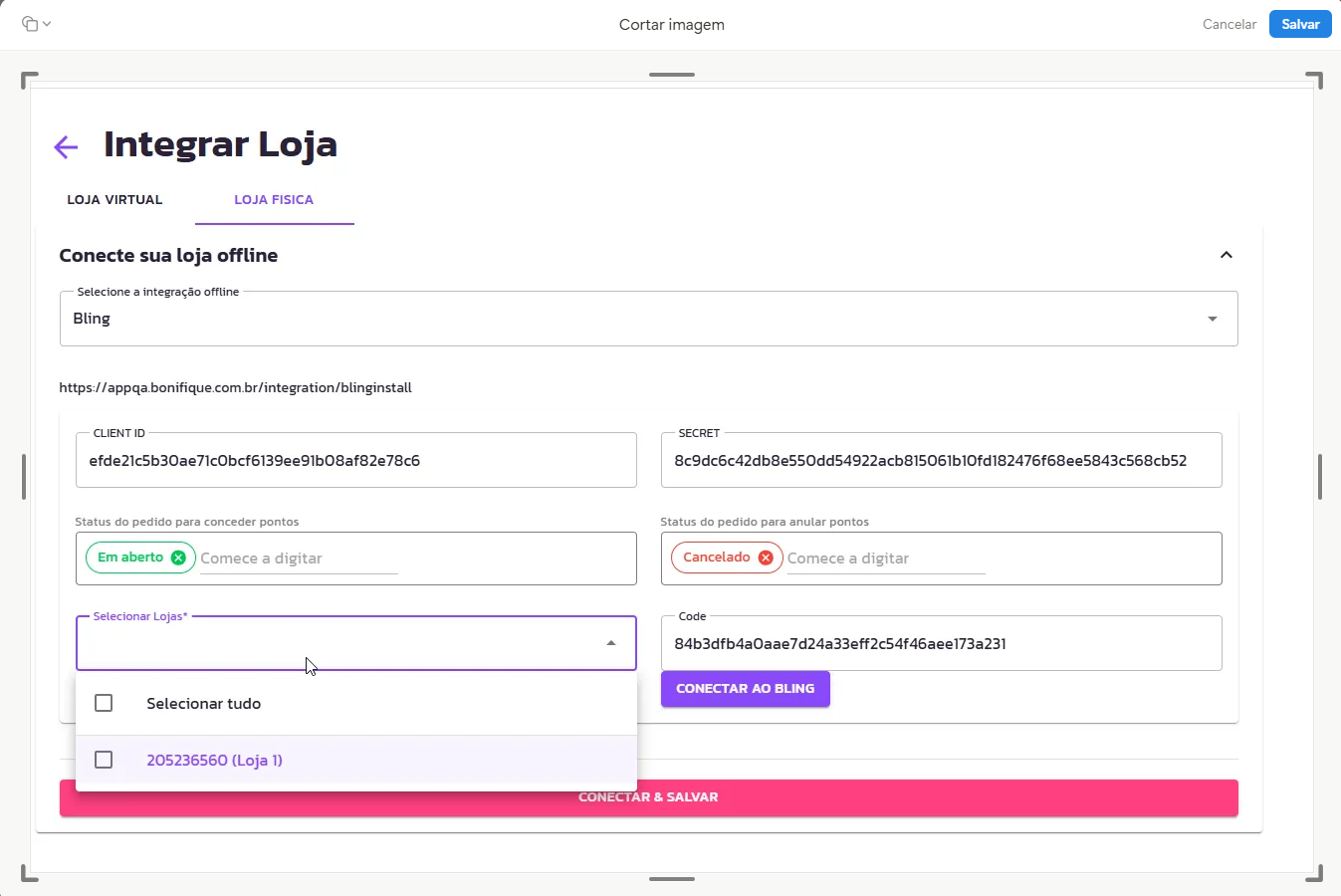
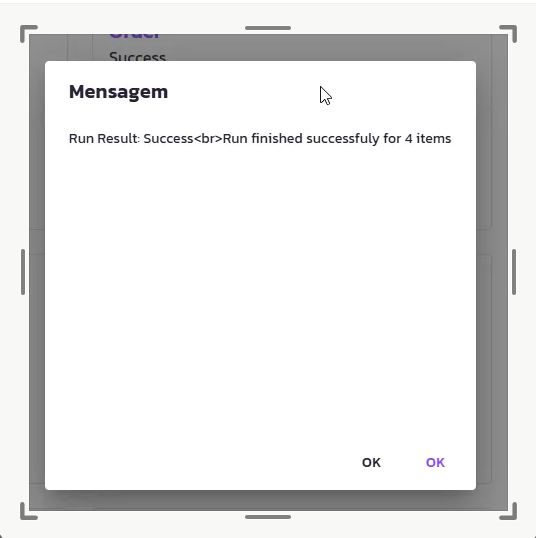
Se tudo correr bem ira aparecer essa mensagem :