-1.png?width=398&height=150&name=Logo%20Horizontal@1x%20(1)-1.png)
Para que nosso sistema funcione de maneira correta na plataforma VTEX, precisamos consultar informações dentro da plataforma. A VTEX possui um vasto conjunto de API's, que possibilitam uma grande gama de consultas, facilitando na integração entre sistemas.
Trabalhando com o paradigma de menor permissionamento, é necessário gerar uma chave de autenticação com permissão para interagir somente com os dados que necessitamos.
Em geral, nós precisamos que você crie um novo perfil de acesso e um par de chaves de API (AppKey/AppToken).
IMPORTANTE: Jamais reutilize uma chave de API existente. Crie uma nova chave exclusiva para a BonifiQ. Da mesma forma, jamais utilize a chave da BonifiQ em outro sistema.Criando o Perfil de Acesso
- No topo direito do admin da VTEX, clique no ícone do seu usuário (sua foto ou inicial do nome). Em seguida, clique em "Configurações da conta" e depois "Perfis de acesso"
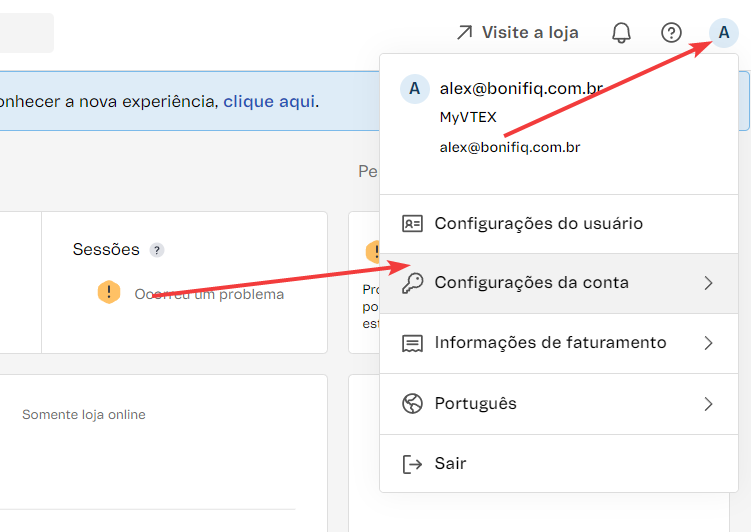
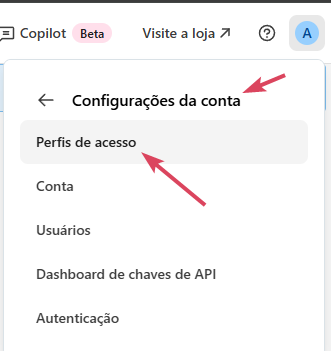
Você também pode acessar diretamente pelo link: https://SUALOJA.myvtex.com/admin/license-manager/#/role-list/1
Basta alterar "SUALOJA" pelo nome que você utiliza.
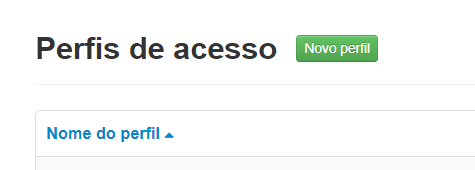
- Agora clique em "Novo perfil"
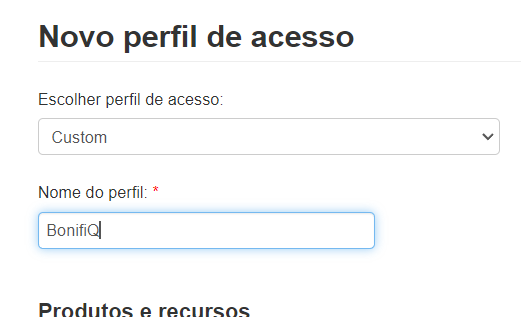
- Em "Escolher perfil de acesso" selecione "Custom"
- No campo "Nome do perfil" informe "BonifiQ"
Clique na imagem para ver em tamanho maior
- Agora precisamos associar cada um dos perfis necessários
OMS
No menu "Escolha um produto" selecione OMS e selecione os seguintes itens:
- View order
- View store sales stats
- Feed v3 and Hook Admin
- List Orders
Após escolher todos os itens, sua tela deverá ficar como abaixo:
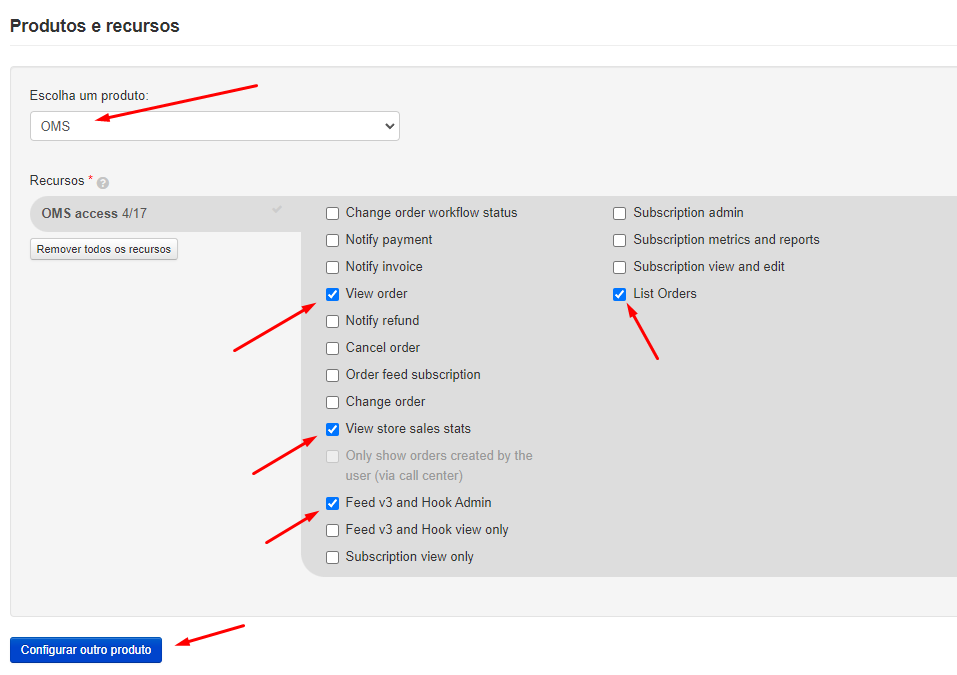
Clique na imagem para ver em tamanho maior
Por fim, clique no botão "Configurar Outro Produto"
Dynamic Storage
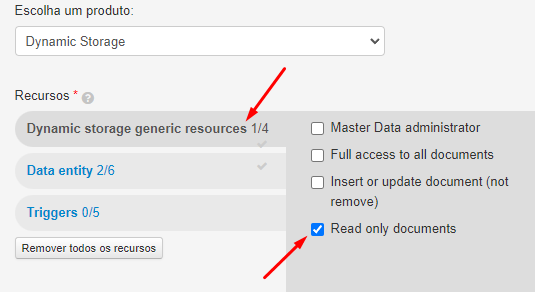
Em "Escolha um produto" agora escolha o Dynamic Storage.
- Marque a opção "Read only documents"
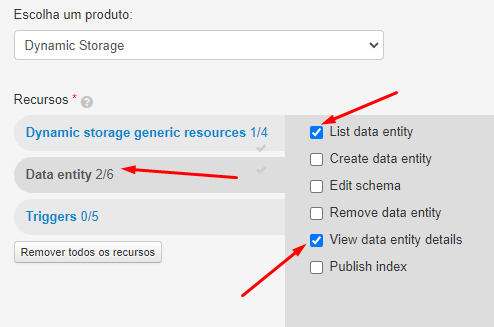
- Clique na aba "Data entity"
- Marque as opções "List data entity"e "View data entity details"
As configurações devem ficar como nas imagens abaixo
Agora clique em "Configurar outro produto"
Rates and Benefits
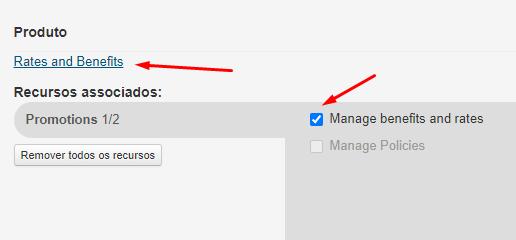
Em "Escolha um Produto" selecione "Rates and Benefits"
- Marque o item "Manage benefits and rates"
Agora clique em "Configurar outro produto"
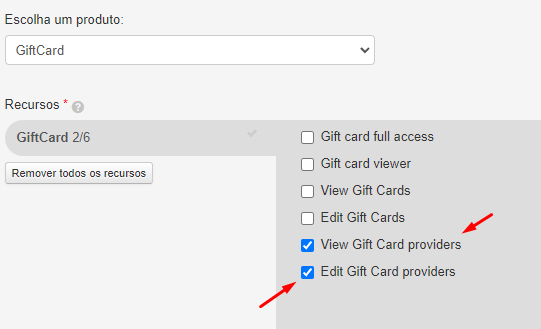
Giftcard
Escolha em "Escolha um Produto" selecione "Giftcard"
- Selecione "view giftcard providers"
- Selecione "Edit giftcard providers"
PCI Gateway
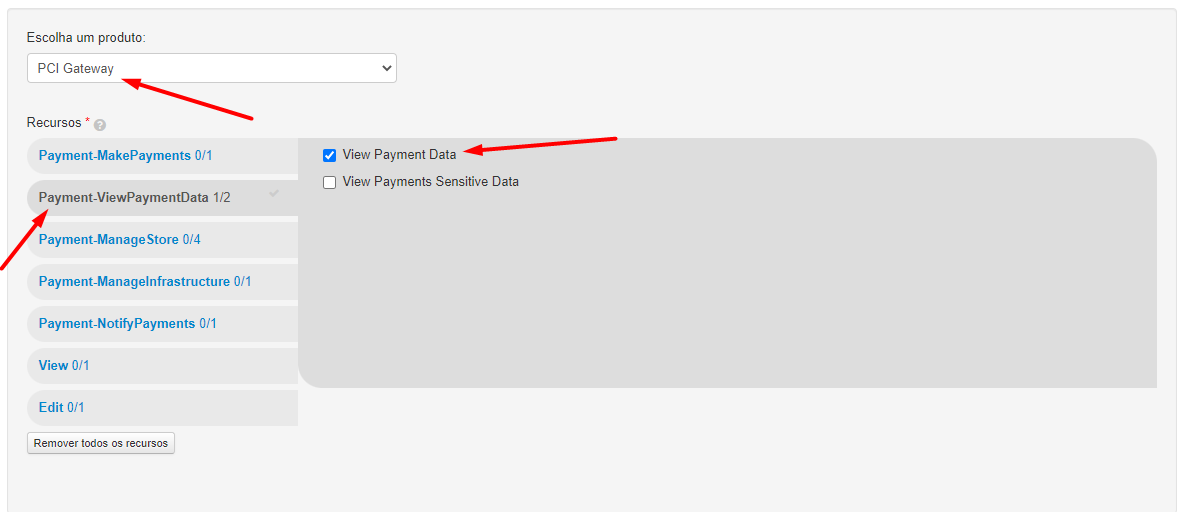
Escolha em "Escolha um Produto" selecione "PCI Gateway"
- Na aba "Payment-ViewPaymentData" marque a opção "View Payment Data"
Checkout
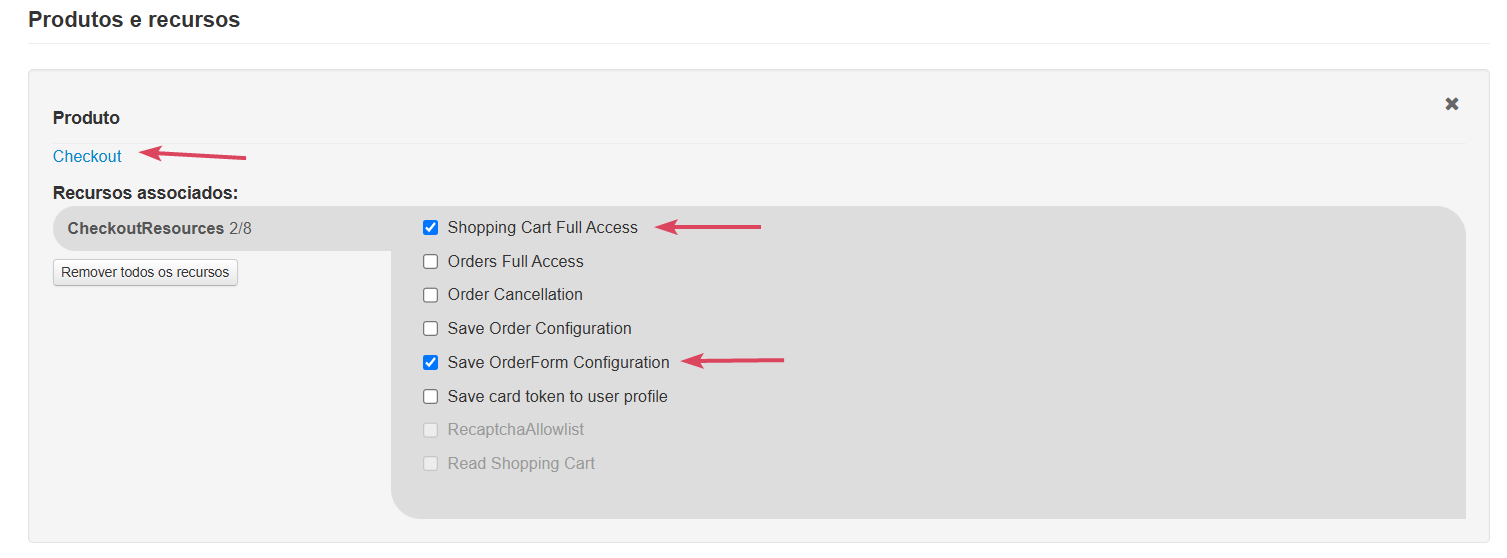
Para utilização do cashback direto no checkout é necessário habilitar o uso de Preço Manual. A permissão necessária é a "Shopping Cart Full Access" e também "Save OrderForm Configuration"
Agora, no final da página, clique em Salvar.
Criar as chaves de aplicaçãoAgora, novamente no topo à direita clique no ícone do seu usuário (sua foto ou inicial do nome). Em seguida, clique em "Configurações da conta" e depois "Dashboard de chaves de API"
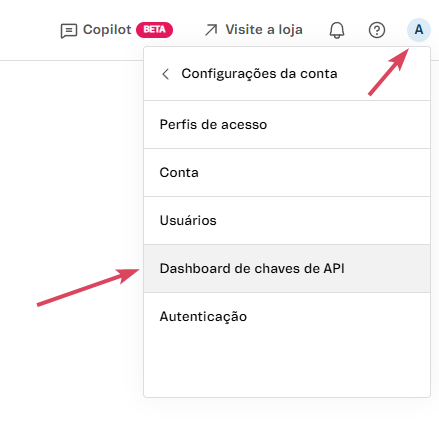
Você também pode acessar esse menu diretamente pelo link:
https://MINHALOJA.myvtex.com/admin/api-keys bastando trocar "MINHALOJA" pela sua conta.
Atualmente a VTEX oferece duas opções: o novo modelo de geração de chaves, que deve ser renovado a cada 3 ou 6 meses ou então você pode clicar em "Voltar a versão anterior" e utilizar o modelo antigo, onde a chave não precisa ser re-criada.
Para utilizar o modelo antigo
- Clique em "Voltar à versão anterior"
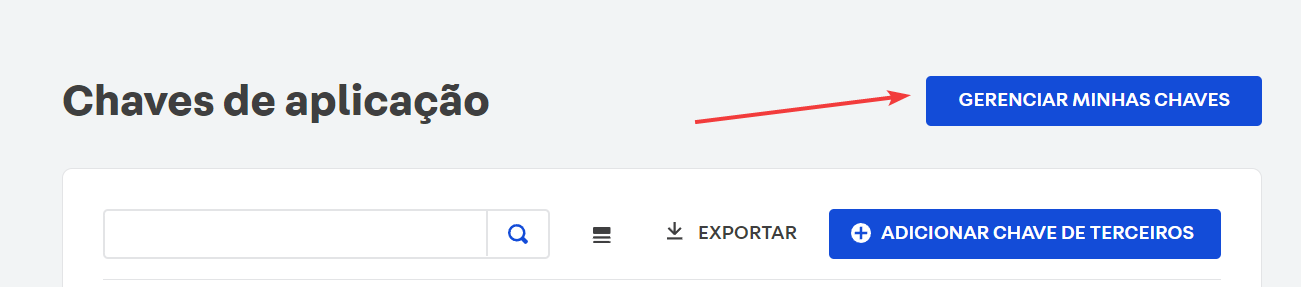
- Clique no botão "GERENCIAR MINHAS CHAVES"
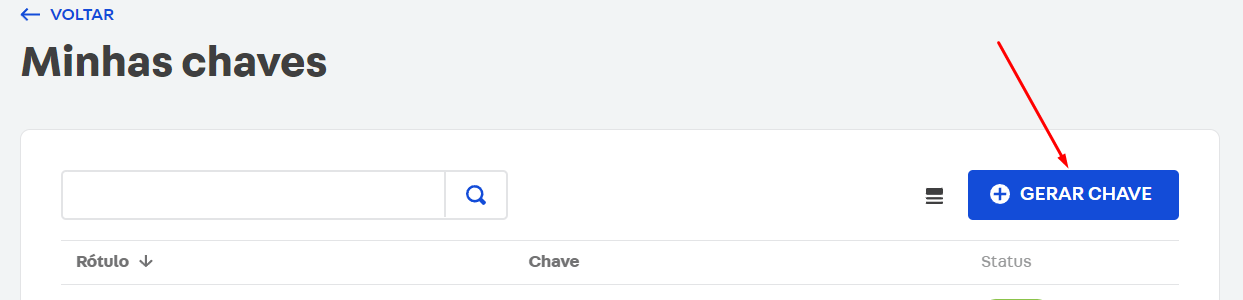
Na tela seguinte, clique em GERAR CHAVE
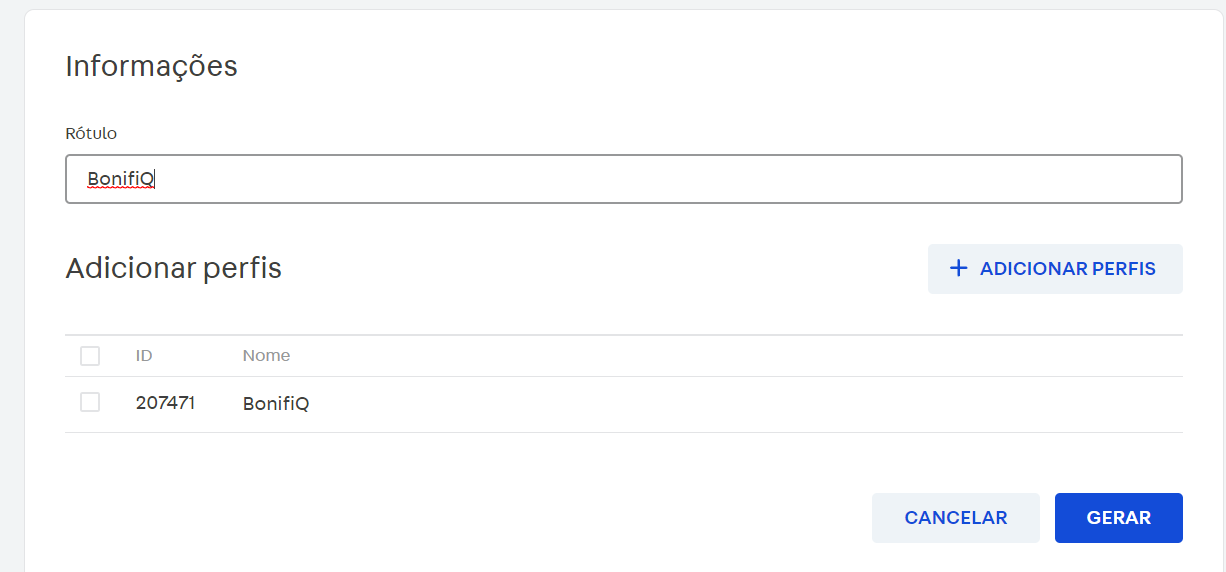
- Na tela seguinte, no campo "Rótulo" informe "BonifiQ".
- Clique no botão ADICIONAR PERFIS
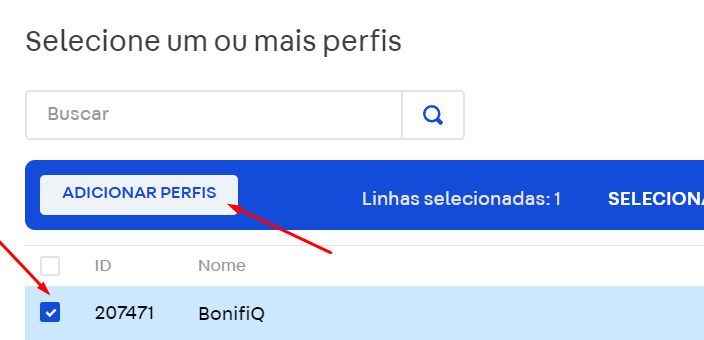
- Escolha o perfil criado na etapa anterior
- Clique no botão ADICIONAR PERFIS
Agora clique no botão GERAR
IMPORTANTE: O sistema irá exibir agora as chaves (chave de aplicação e token de aplicação). Essas chaves não serão exibidas novamente, então copie-as para um local seguro.
LEMBRE-SE: Copie e cole os textos das chaves, nunca tire print.
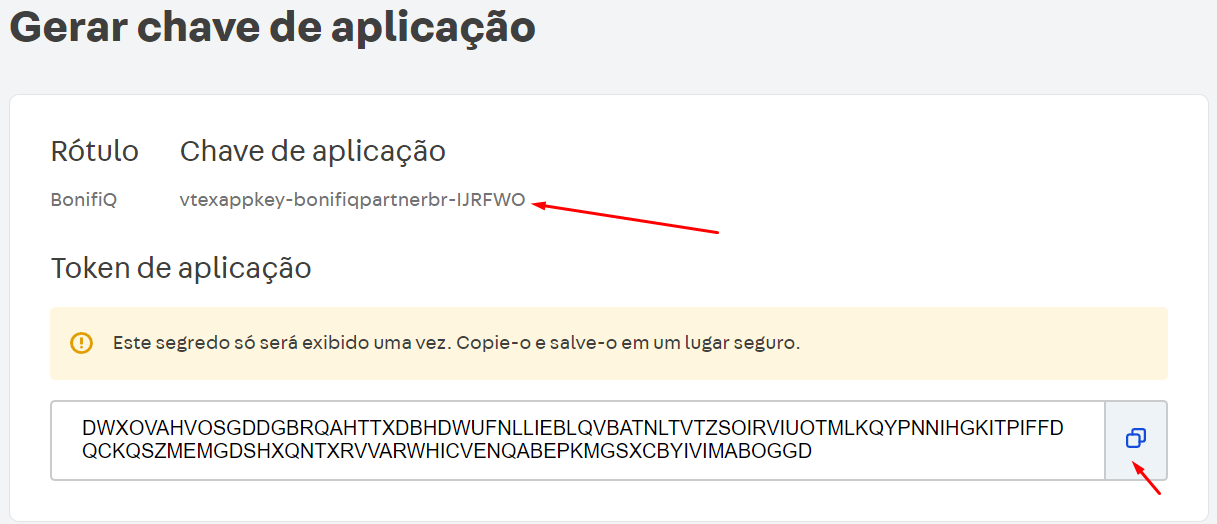
As setas vermelhas indicam as chaves que devem ser copiar (lembre-se: nada de print).
Para utilizar o modelo novo
- Clique em "+ GERAR CHAVE"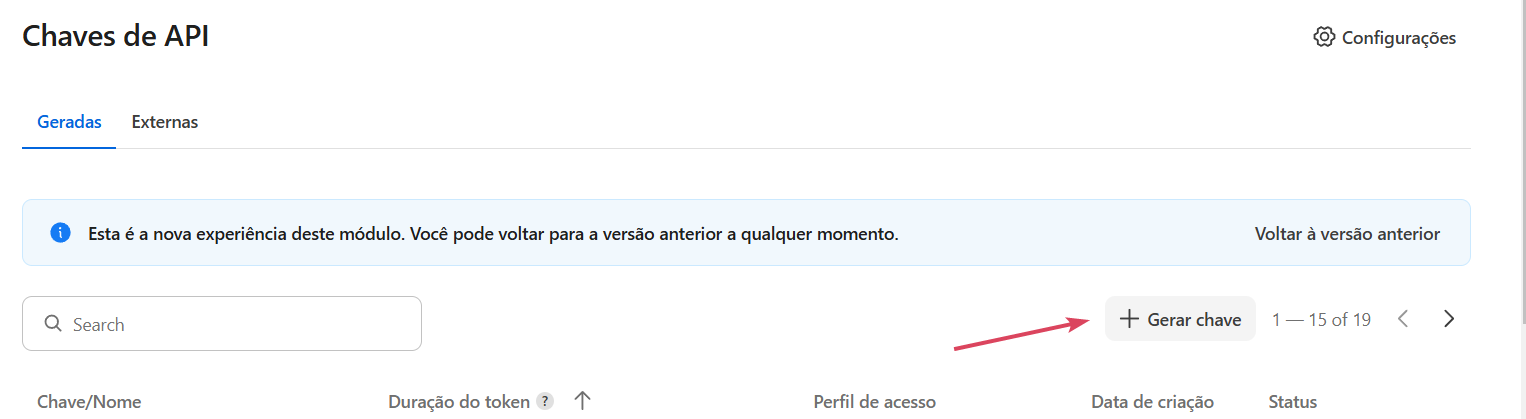
- Dê um nome no campo "Identificação da chave", por exemplo: BonifiQ
- Escolha o Perfil de Acesso criado no passo anterior
- Clique em Gerar
IMPORTANTE: O sistema irá exibir agora as chaves (chave de aplicação e token de aplicação). Essas chaves não serão exibidas novamente, então copie-as para um local seguro.
LEMBRE-SE: Copie e cole os textos das chaves, nunca tire print.
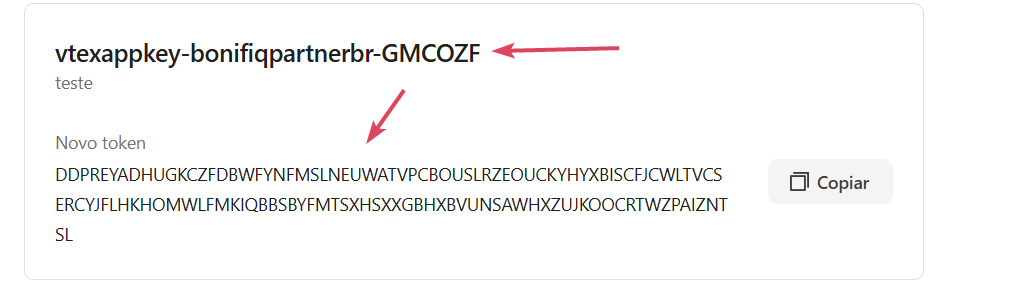
IMPORTANTE: Ao utilizar o novo modelo você precisa renovar a chave de API a períodos de tempo (3 meses ou 6 meses, dependendo da sua configuração na VTEX). Esse é um processo manual, de responsabilidade do lojista. Após a renovação da chave ela precisa ser reconfigurada na BonifiQ novamenteUtilizando as chaves
Agora que você já criou as chaves de acesso pode informá-las no painel da BonifiQ.
Acesse o menu "Integrar Loja Virtual" e informe os códigos gerados
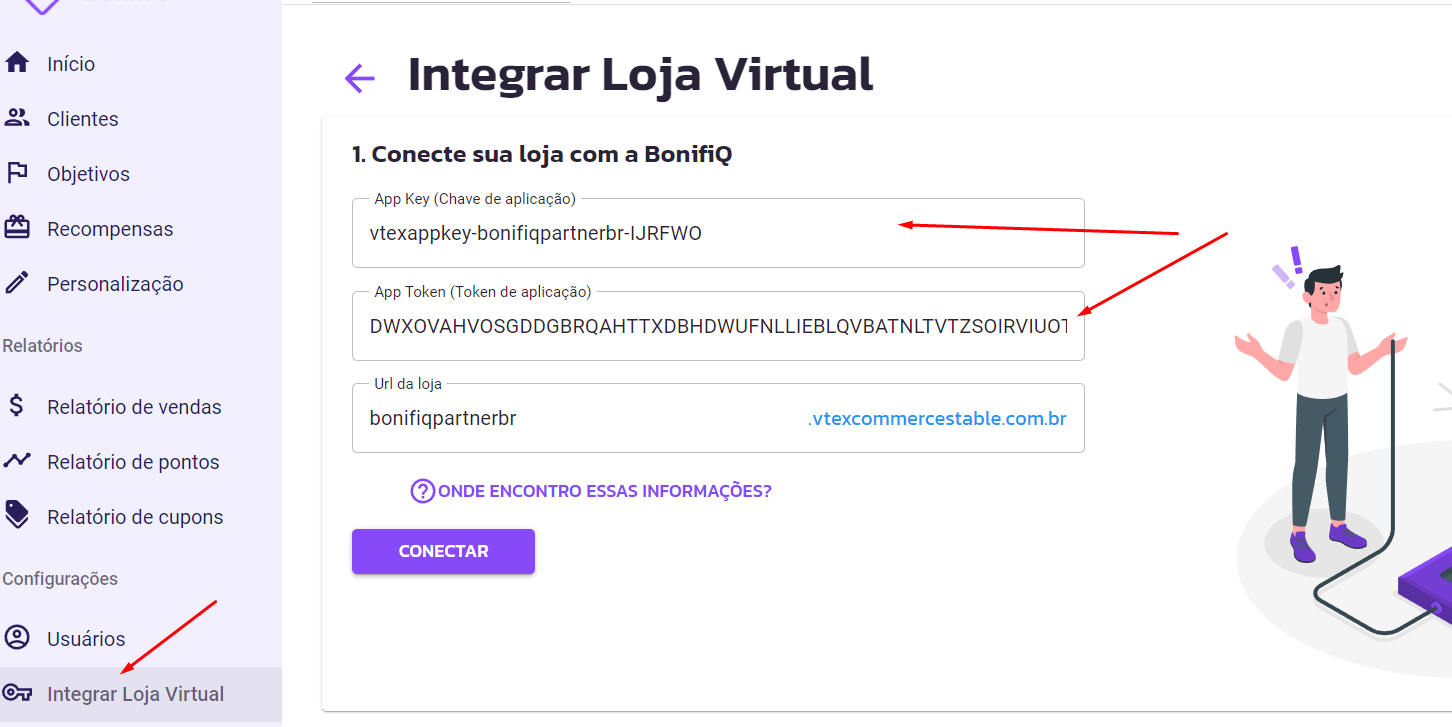
Ao clicar em "Conectar" a BonifiQ irá fazer a validação das chaves.
IMPORTANTE: Se houver algum erro nas permissões, esta será indicada pela BonifiQ. No exemplo abaixo a mensagem indica que as permissões para buscar pedidos (OMS) estão inválidas. Você precisa voltar ao Perfil de Acesso e verificar e as permissões foram concedidas exatamente como descrito nos passos acima.

IMPORTANTE: Após alterar o perfil de acesso, espere ao menos 20 minutos para testar novamente para evitar o cache da VTEX
Habilitando o Vale-PresenteSe você deseja utilizar o cashback direto no carrinho, é necessário seguir os passos do guia abaixo: