-1.png?width=398&height=150&name=Logo%20Horizontal@1x%20(1)-1.png)
Configuração
1. A ativação é feita pelo CS responsável por sua conta.
2. Acessar a funcionalidade
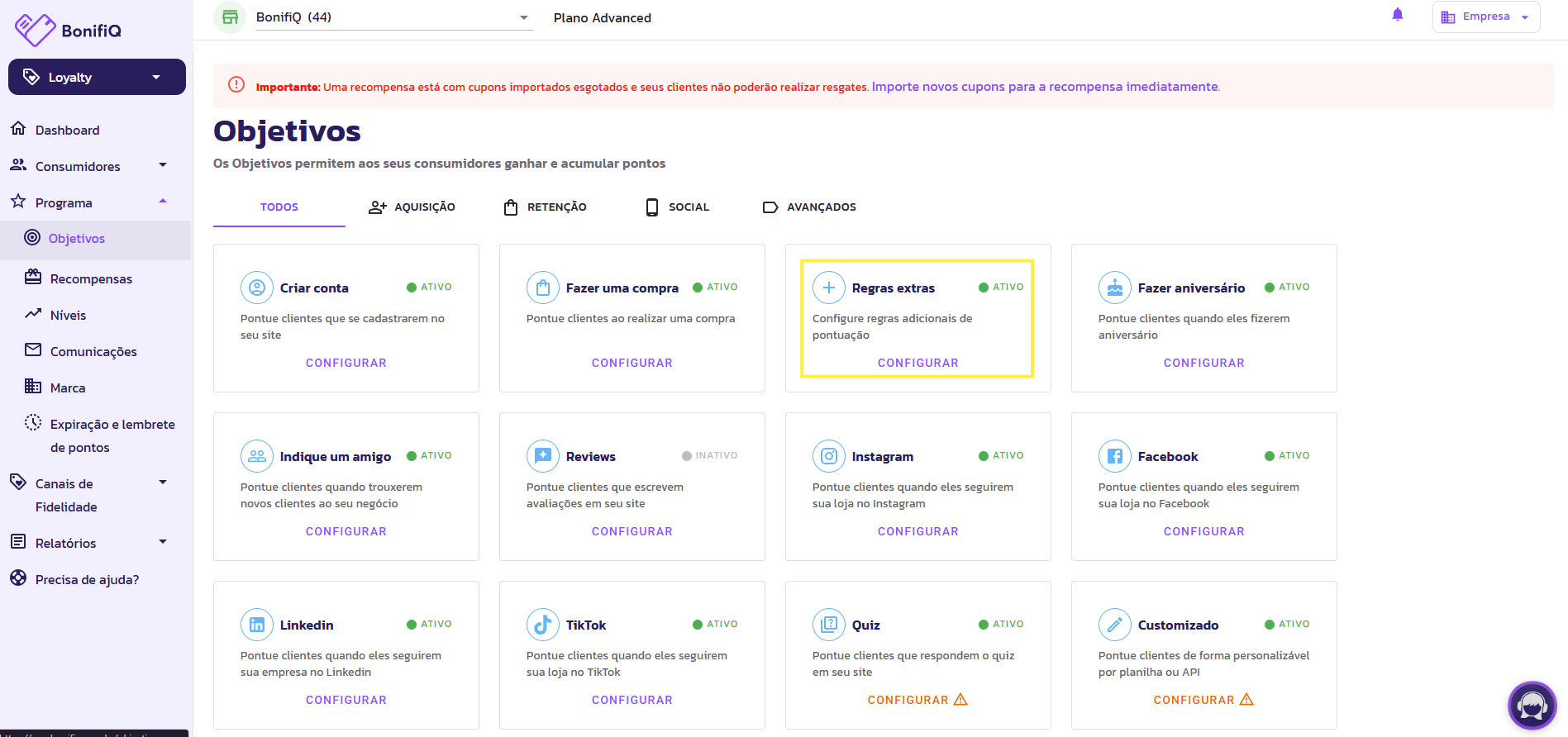
- No painel do cliente: Programa → Objetivos → Regras extras → aba Avançadas (a aba Simples continua com as regras já existentes).
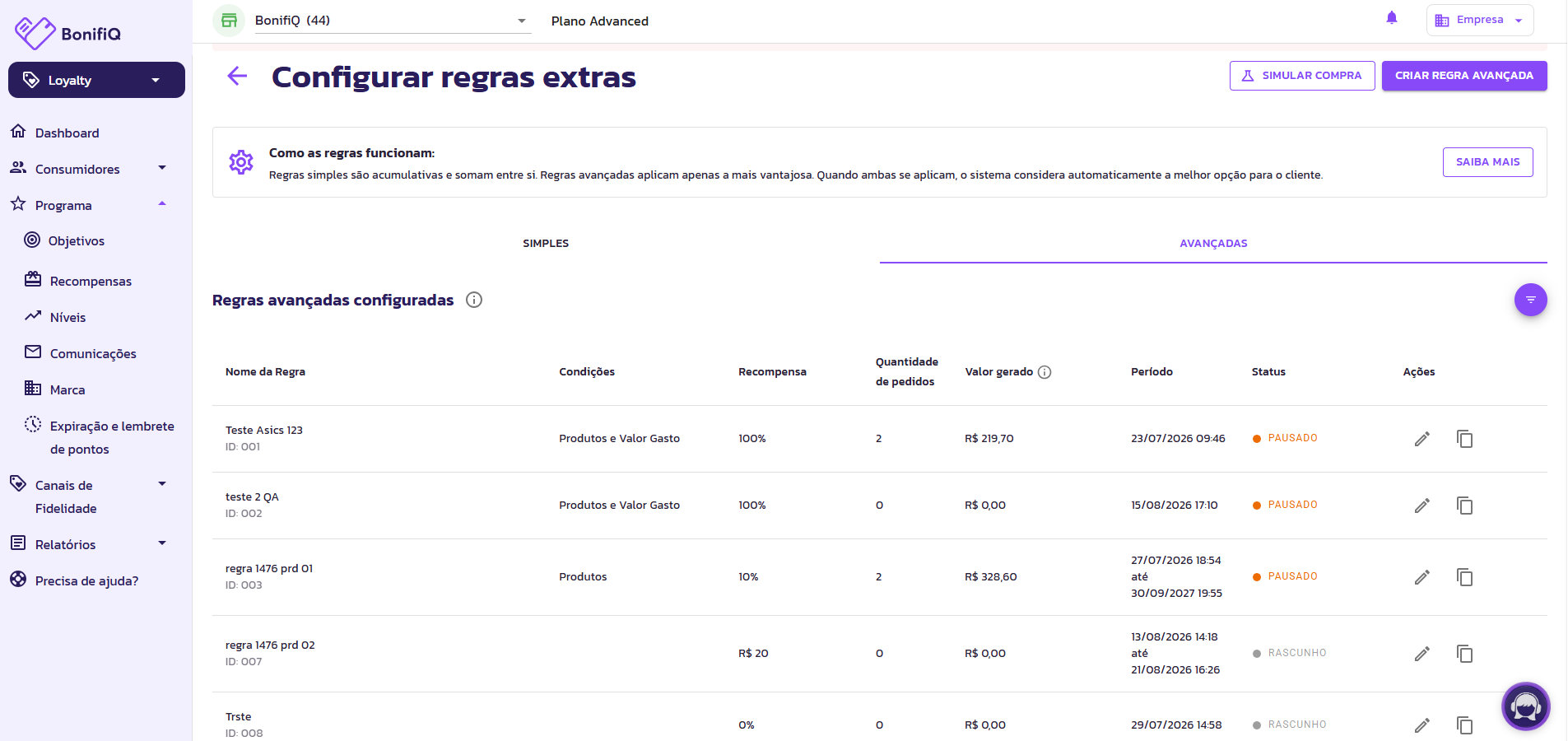
- Na listagem, cada regra mostra nome, condições, recompensa, quantidade de pedidos, valor gerado (atualizado em até 30 minutos), período, status e ações de duplicar e editar.
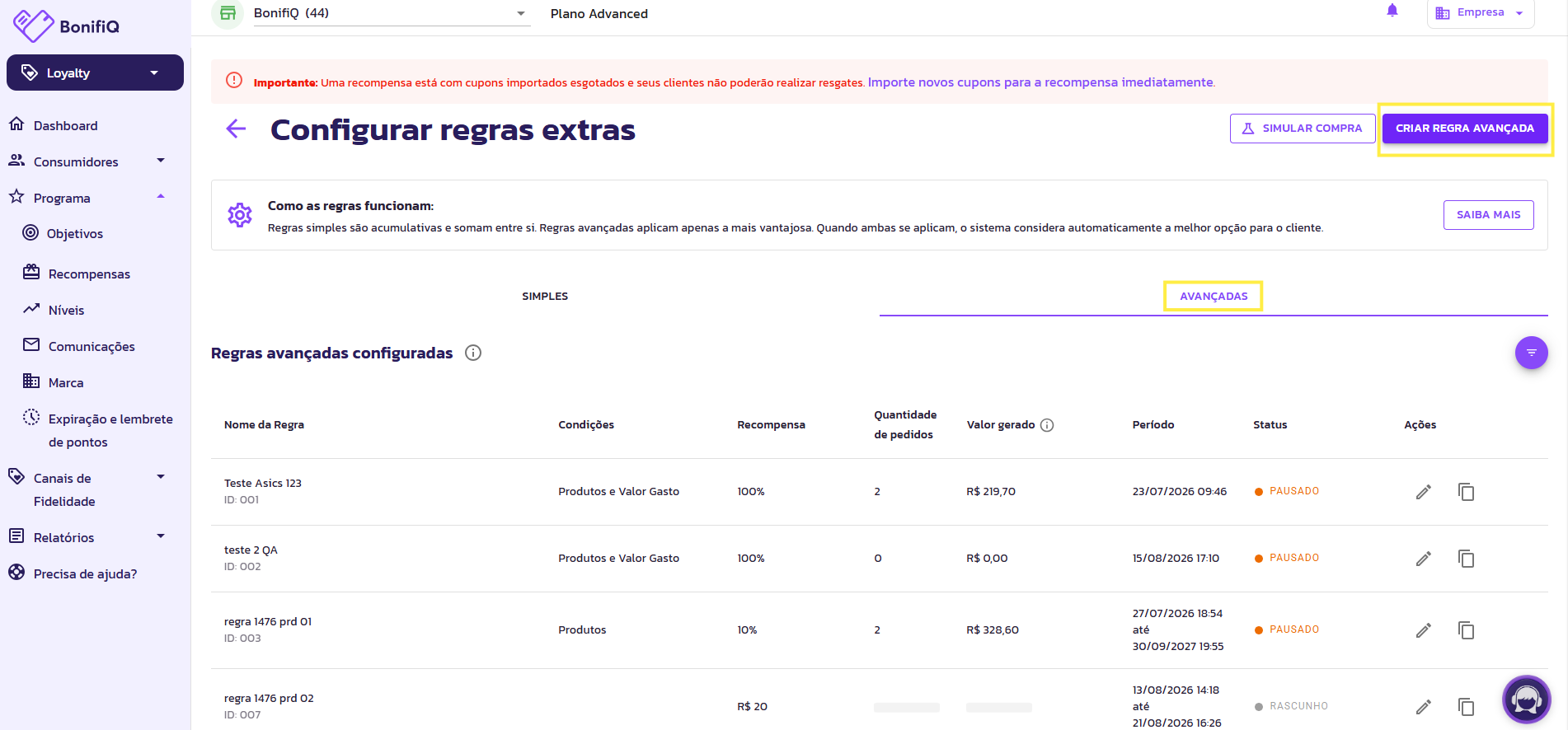
- Clique em Criar regra avançada.
3. Criar a regra (5 etapas)
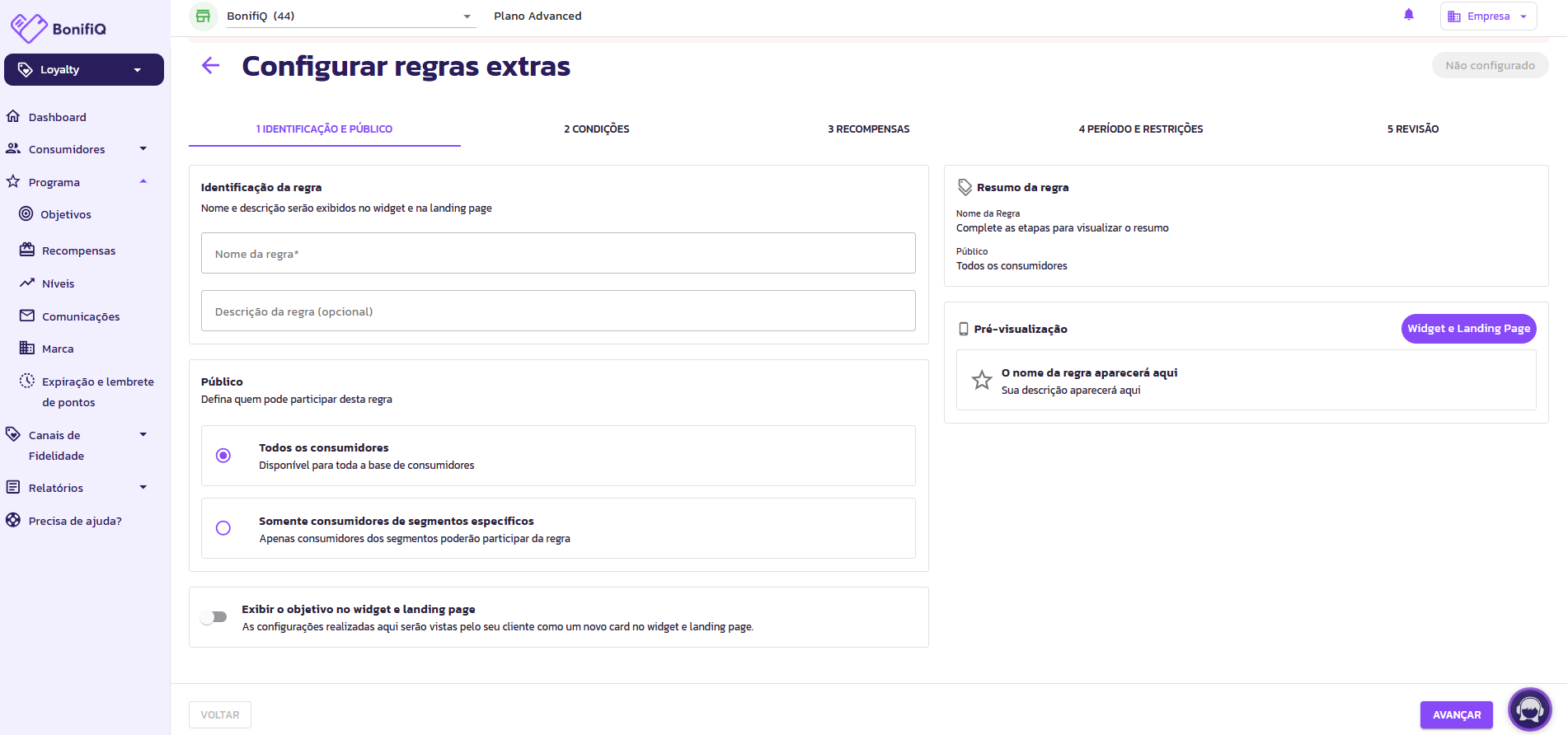
O progresso é salvo como rascunho a cada campo preenchido. O painel lateral mostra o resumo da regra e a pré-visualização do card em tempo real.
3.1 Identificação: nome (obrigatório) e descrição (opcional), que aparecem no widget e na landing page. Defina o público (todos os consumidores ou um segmento). Escolha se a regra será exibida como card no widget e na landing page, com ícone e botão de ação (URL e texto do botão).
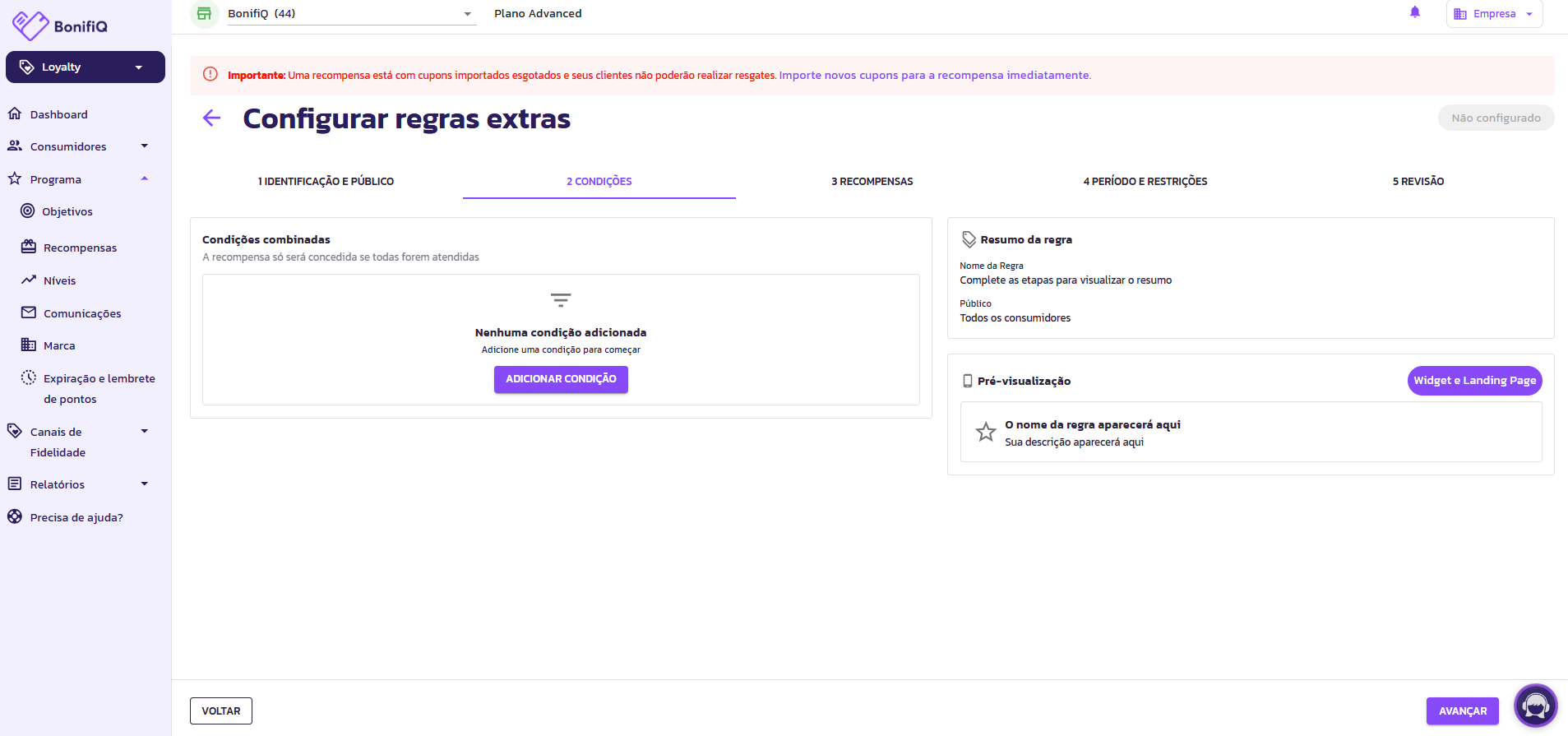
3.2 Condições: em Adicionar uma condição, escolha entre Produto, Marca, Categoria, Valor gasto, Método de pagamento, Loja e Política comercial.
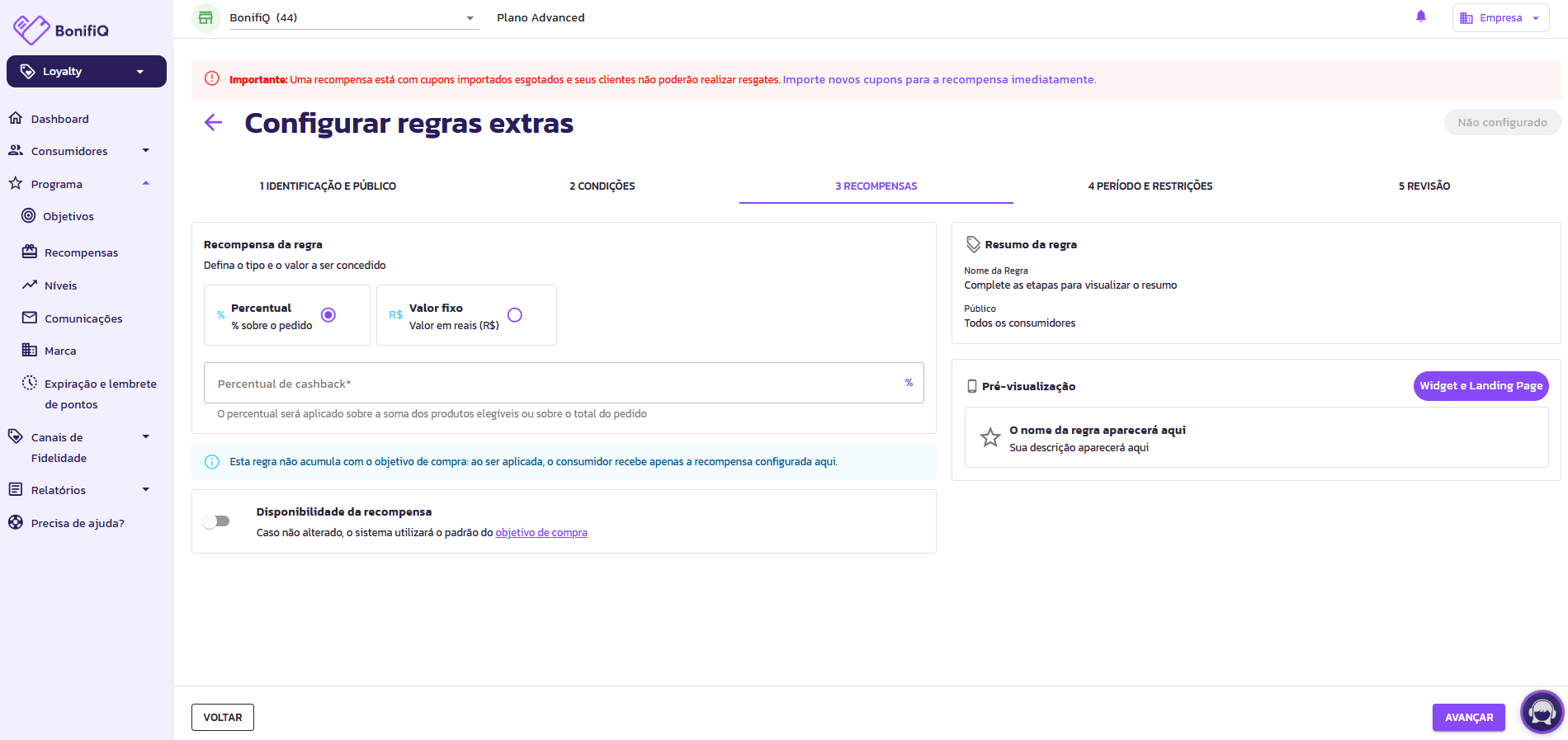
3.3 Recompensas: percentual ou valor fixo, prazo de crédito (dias após o pedido) e expiração do saldo. A expiração só aparece para contas que já usam expiração no programa.
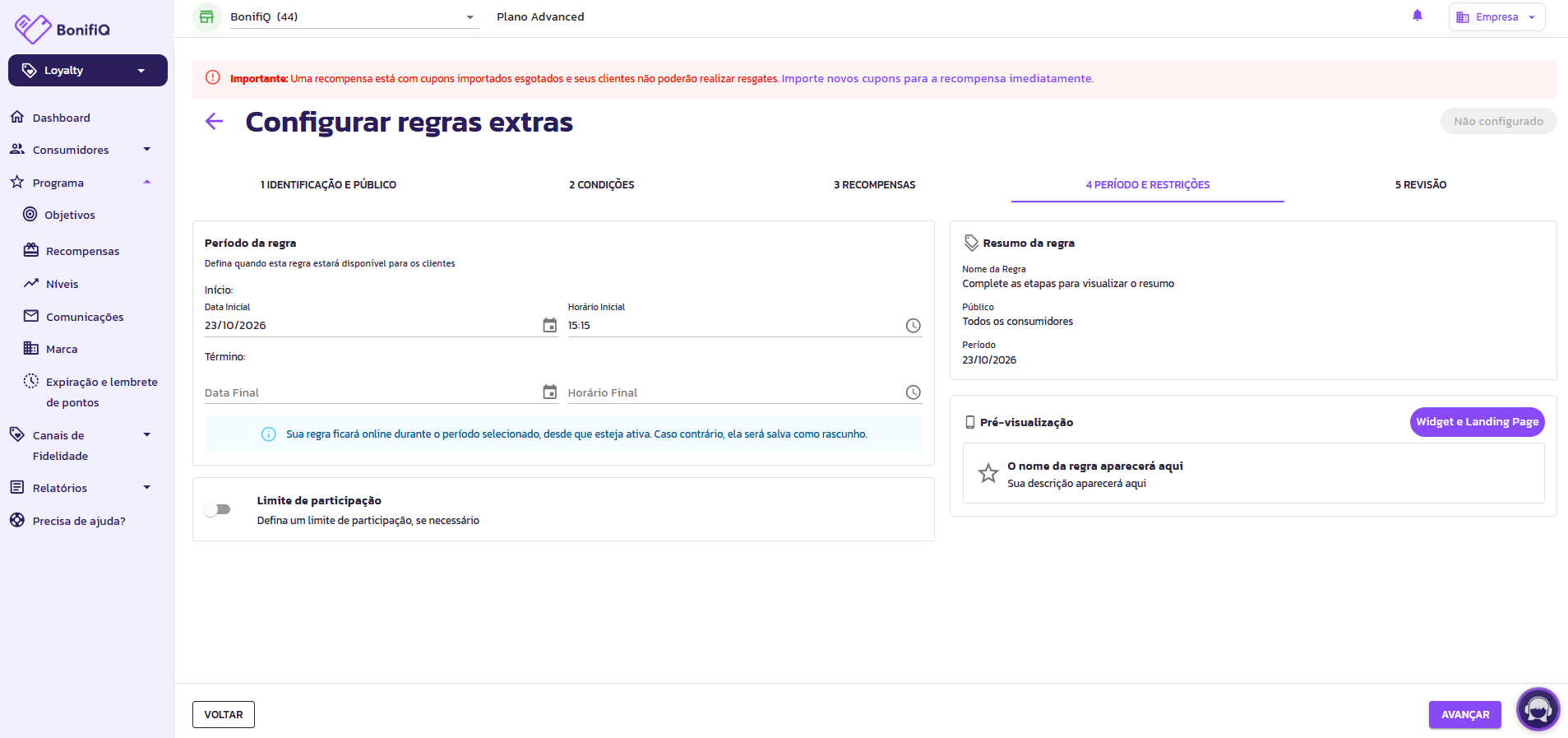
3.4 Período e restrições: data e hora de início e término (a regra pode começar a partir do dia seguinte) e limite de participação.
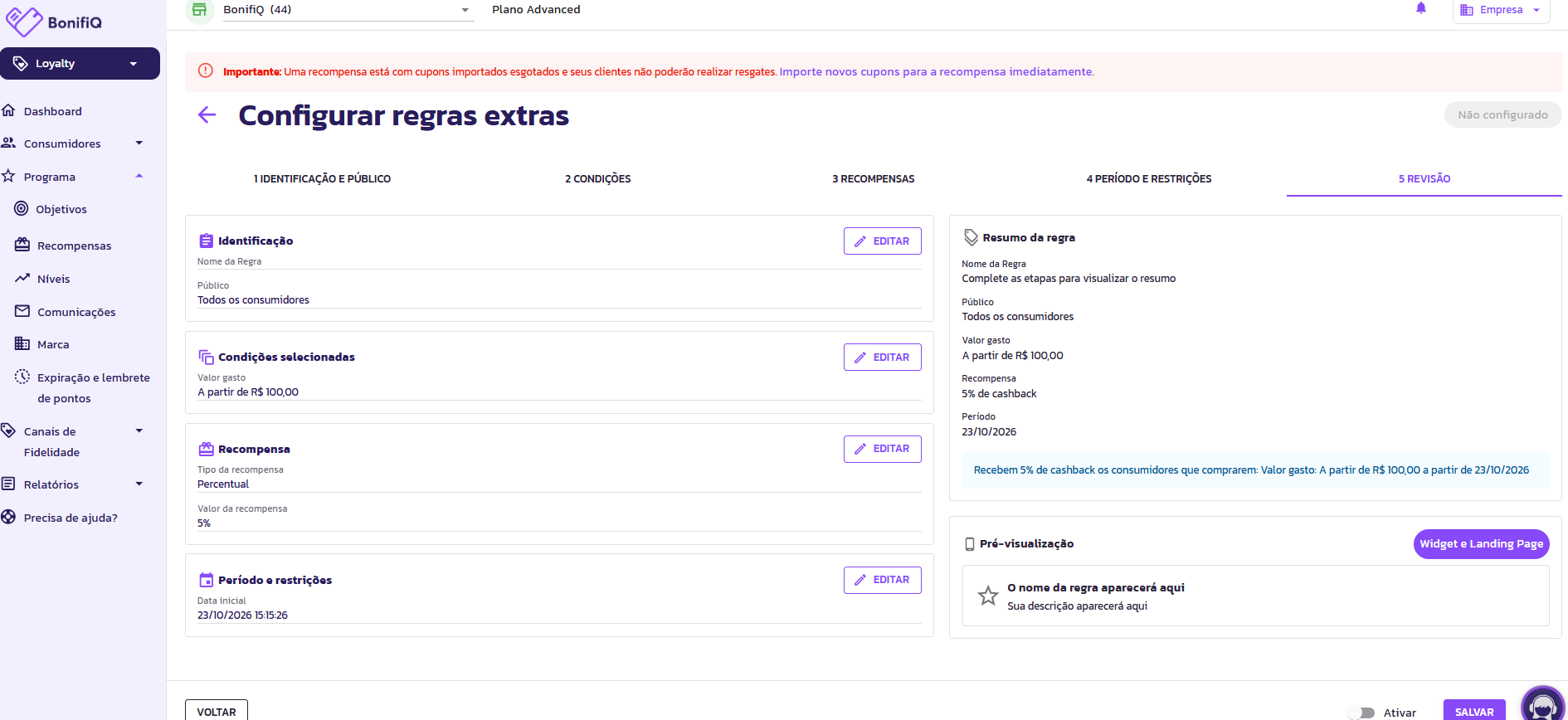
3.5 Revisão: resumo em linguagem natural e por bloco. Clicar em Editar leva direto à etapa correspondente.
4. Ativar a regra
- Salvar não é ativar. Após salvar, a regra fica como Rascunho. É preciso ativá-la na listagem. Ela fica Agendada (início futuro) ou Online.
- Para encerrar uma regra sem data final, basta desativá-la na listagem.
5. Segmentos (opcional)