
A Landing Page da BonifiQ é a página exclusiva do seu programa de fidelidade dentro do seu e-commerce. Pelo editor visual no painel da BonifiQ, você pode ajustar cores, tipografia, textos, imagens, ordem das seções e até criar seções personalizadas — acompanhando o resultado em tempo real antes de publicar.
Como acessar o editor da Landing Page
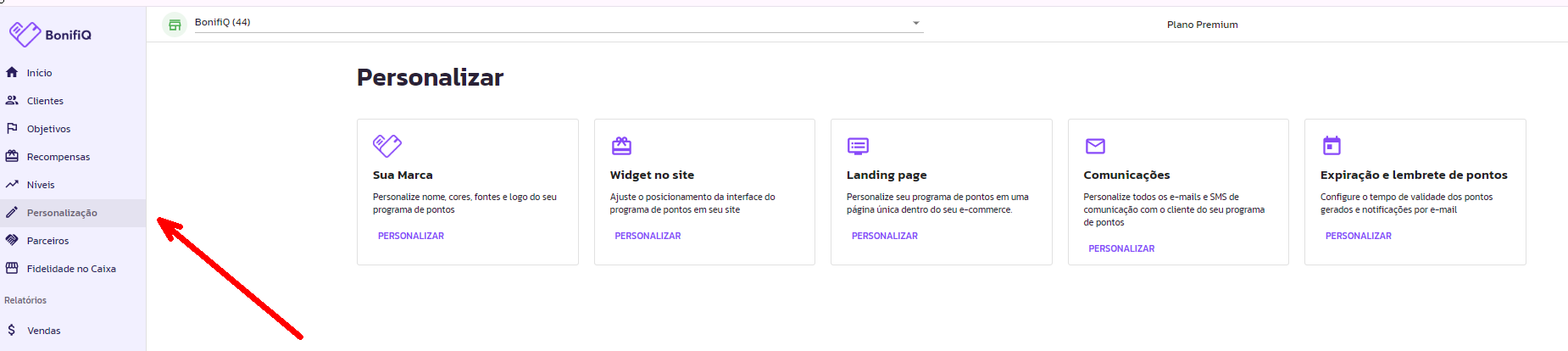
- Acesse o painel da BonifiQ e clique em Personalização no menu lateral esquerdo.
- No card Landing page, clique em Personalizar para abrir a tela Configurar landing page.
Disponibilidade por plano: os ajustes de Funcionamento e Outros ficam disponíveis em todos os planos. Os recursos avançados de personalização — Configurar paleta de cores, Configurar tipografia e a aba Editar Seções — estão disponíveis a partir do plano Growth.
Pré-visualização em tempo real e salvamento
Enquanto você edita no painel à esquerda, a área à direita mostra a pré-visualização ao vivo da sua Landing Page:
- Usuário logado: ative ou desative a chave no topo da pré-visualização para ver exatamente como a página aparece para visitantes (deslogados) e para clientes já identificados no programa.
- Computador e celular: use os ícones no canto superior direito da pré-visualização para alternar entre as versões desktop e mobile.
- Salvar: as alterações só vão ao ar na sua loja depois que você clicar no botão Salvar no canto superior direito.
Aba "Configurações Gerais"
Na primeira aba do editor, você controla o comportamento global e a identidade visual da página:
- Funcionamento: exibe o código de ativação (
<div id="bq-landingpage"></div>) com botão de cópia rápida para inserir na página criada na sua plataforma de e-commerce. - Configurar paleta de cores (a partir do plano Growth): defina a paleta de cores da sua marca que será usada nos destaques, botões e elementos da Landing Page.
- Configurar tipografia (a partir do plano Growth): pesquise e escolha a fonte aplicada aos textos da página.
- Outros: permite escolher se deseja:
- Exibir botão sair na área logada;
- Ocultar recompensas dos níveis;
- Ocultar botão "Trocar por Benefícios".
Aba "Editar Seções"
Disponível a partir do plano Growth, a aba Editar Seções permite controlar quais blocos aparecem na página, a ordem de exibição e o visual de cada um:
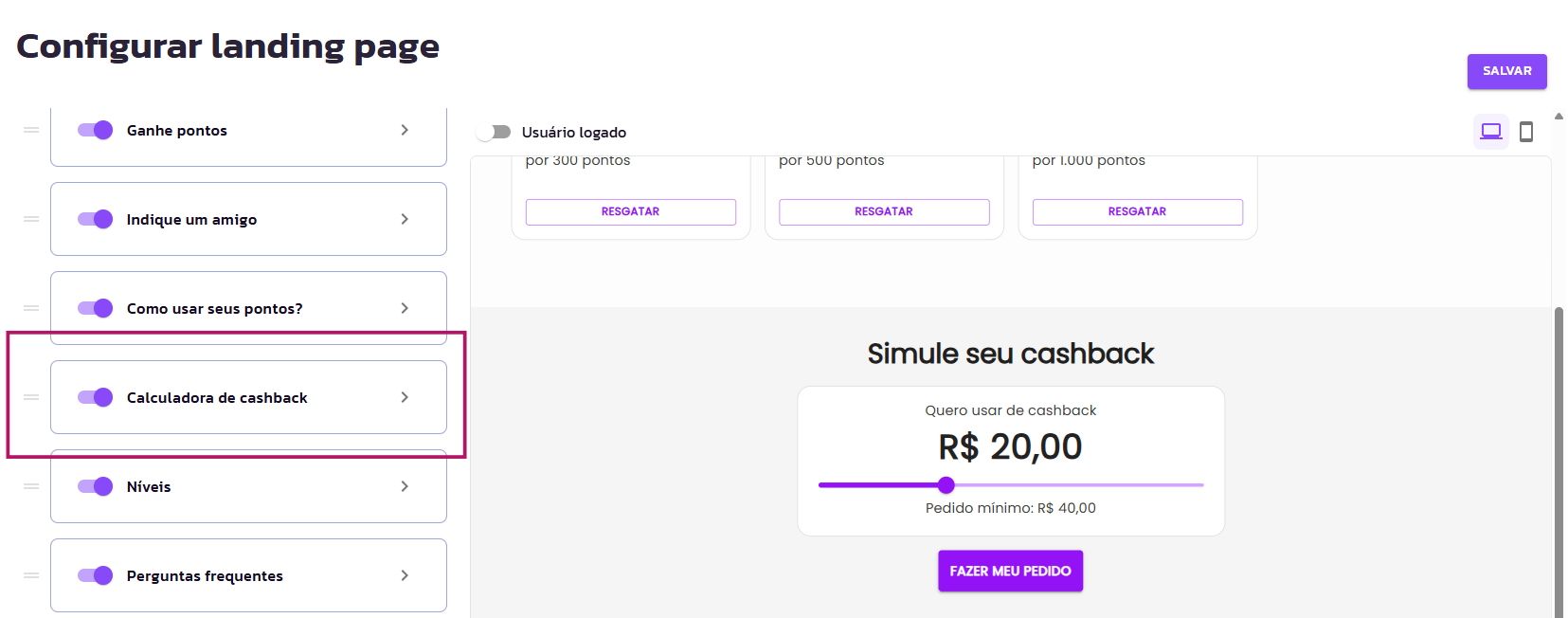
- Ativar ou ocultar seções: use a chave (switch) ao lado de cada seção para exibir ou esconder o bloco na sua loja.
- Reordenar blocos: arraste as seções pelo ícone à esquerda para mudar a ordem em que aparecem na página (o Cabeçalho permanece sempre fixo no topo).
- Personalizar cada bloco: clique sobre uma seção ativa para abrir suas opções de layout, imagem, fundo (Background), textos, ícones e botões.
O que você pode personalizar em cada seção padrão
- Cabeçalho: escolha o Layout, adicione uma Imagem, ajuste o Background, edite o Texto e personalize o Botão primário e o Botão secundário.
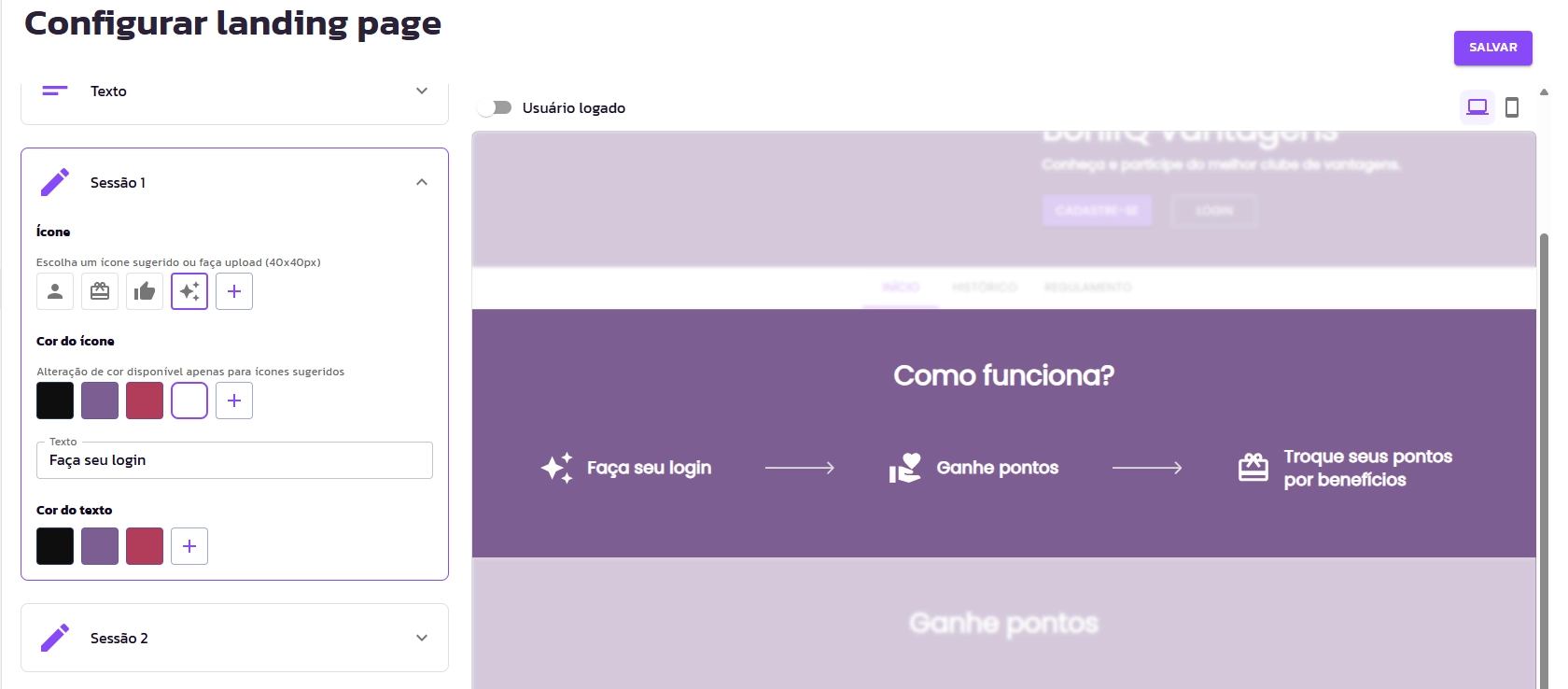
- Como funciona: ajuste o Background, o Texto principal e edite cada etapa individualmente (Sessão 1, Sessão 2 e Sessão 3) — escolhendo um ícone sugerido ou enviando uma imagem própria (
40x40px), além de definir a cor do ícone, o texto e a cor do texto. - Calculadora de cashback: ferramenta interativa para o cliente simular quanto pode usar de cashback e o valor mínimo do pedido. Você pode personalizar Layout, Background, Imagem, Texto e Botão (incluindo link de destino). Observação: para ativar esta seção, é necessário ter a recompensa de cashback e a regra de representatividade configuradas no seu programa.
- Ganhe pontos: personalize Layout, Imagem, Background, Texto, Ícone e cores do Botão.
- Como usar seus pontos?: personalize Layout, Imagem, Background, Texto, cores do Botão e, em Outras configurações, escolha se deseja exibir todas as recompensas de uma vez ou definir a quantidade inicial de recompensas visíveis antes de expandir.
- Níveis: ajuste Imagem, Background e Texto da vitrine de níveis do programa.
- Perguntas frequentes: ajuste o Background e cadastre, edite ou remova livremente as perguntas e respostas do seu regulamento/FAQ.
- Indique um amigo: personalize Layout, Imagem, Background, Texto, Ícone e Botão.
Criando uma Seção personalizada
Se você quiser incluir conteúdos extras que não fazem parte dos blocos padrão — como banners promocionais, regulamento detalhado, vídeos explicativos, tabelas de benefícios ou blocos visuais sob medida — pode criar quantas seções livres precisar:
- Na aba Editar Seções, clique em + Adicionar seção no final da lista.
- Clique na nova seção criada para abri-la.
- Defina o Nome da seção (para facilitar a identificação no painel) e ajuste o Background, se desejar.
- Use o editor de conteúdo para montar textos formatados, links, imagens, tabelas, blocos expansíveis (acordeões) ou incorporar mídias.
- Arraste a seção na lista para escolher a posição ideal na página, confira a pré-visualização em computador e celular e clique em Salvar.
Caso não precise mais de uma seção personalizada, basta abri-la e clicar em Remover (clicando novamente para confirmar).
Dica — Incorporando vídeos ou páginas do Figma na Seção personalizada: o editor da Seção personalizada aceita incorporações (embed) de plataformas de vídeo (como YouTube e Vimeo) e também de arquivos/protótipos do Figma (
figma.comeembed.figma.com) e páginas publicadas no Figma Sites (endereçoshttps://terminados em.figma.site).Para adicionar, basta deixar o arquivo ou página público no Figma, copiar o código de incorporação (ou usar
<iframe src="https://sua-pagina.figma.site" width="100%" height="800" style="border: 0;" allowfullscreen></iframe>) e colar pelo menu Inserir → Mídia → Incorporar ou em Ferramentas → Código-fonte (ou Visualizar → Código-fonte).Pontos de atenção: valide sempre a altura (
height) na visualização mobile para evitar barras de rolagem duplicadas; se a página do Figma Sites estiver em um domínio próprio (fora de.figma.site), o navegador pode aplicar restrições de segurança a scripts e interações.
Ficou com alguma dúvida sobre a personalização da sua Landing Page? Fale com o time de Suporte ou com o CS responsável pela sua conta.